

Avtor: Brian Millier
V svojem zadnjem članku v reviji Svet Elektronike sem predstavil dve novi razvojni plošči ESP32P4, ki sem ju kupil: Waveshare ESP32-P4-WI-FI6 in ViewE ESP32-P4-Pi-VIEWE. V 1. delu sem preizkusil številne funkcije ESP32P4 in preveril, kako so bile te implementirane na posameznih ploščah. Preveril sem tudi, kakšna je programska podpora za posamezne plošče, kar zadeva knjižnice za Arduino in podobno. Programska podpora je pomembna, še posebej pri delu z relativno novim mikrokontrolerjem, kot je ESP32P4, saj obstoječa podpora knjižnic za družino mikrokontrolerjev ESP32 morda ni združljiva z novejšim modelom ESP32P4, glede na njegove napredne funkcije.
Odločil sem se za nakup plošče M5Stack TAB5 namesto drugih razpoložljivih plošč ESP32P4 s priloženimi zasloni zaradi naslednjih razlogov:
TAB5 podpira knjižnica za Arduino, ki zajema številne funkcije perifernih naprav ESP32P4, vključno s 5-palčnim zaslonom MiPi-DSI, vgrajenim v TAB5.
ESP32P4 ima na voljo 16 MB Flash pomnilnika in 32 MB PSRAM pomnilnika.
TAB5 je na voljo v kompaktnem ohišju, zato za nekatere namene ni potrebno ločeno zunanje ohišje.
Ima zaslon z zelo visoko ločljivostjo 1280 x 720 pikslov in kapacitivni zaslon na dotik z možnostjo upravljanja z več prsti.
Vsebuje ločen Wi-Fi koprocesor ESP32C6 z mikrokontrolerjem, ki ima tako notranjo anteno kot tudi RF-MCX konektor za zunanjo anteno.
Ima vse avdio zmogljivosti – dva mikrofona, ki sta povezana s procesorjem za odpravo odmeva ES7210, kot tudi s kodekom ES8388, avdio ojačevalnikom NS4150 B in majhnim zvočnikom.
Po želji lahko dodate LiPo baterijski paket NP-F550 7,4 V/1900 mA-H za približno 5 €. Ta se lepo vgradi v ohišje, vendar nekoliko štrli iz zadnje strani.
Opremljen je z uro realnega časa RX8130CE, ki jo napaja LiPo baterija.
Vsebuje 2-megapikselno kamero (1600 x 1200), ki uporablja MiPi-CSI vmesnik.
Med drugo dodatno opremo spadajo 6-osni IMU merilnik pospeška in žiroskop, reža za uSD kartico in RS485 vmesnik.
Vsebuje USB-A OTG vtičnico, ki lahko deluje kot USB gostitelj.
Vsebuje številna priključna mesta za napajanje in GPIO, vključno z 30-pin dvojnim priključkom (MBus)
Ta vsebina je samo za naročnike
Sliki 1A in 1B prikazujeta sprednjo in zadnjo stran naprave TAB5. Na sprednji strani je prikazana slika vnaprej naložene ugnezdene programske opreme.
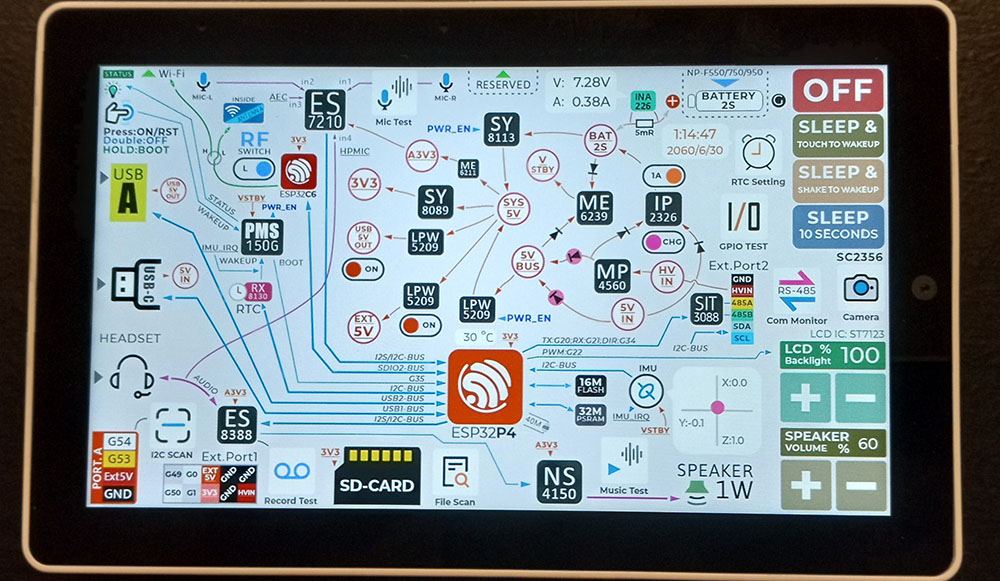
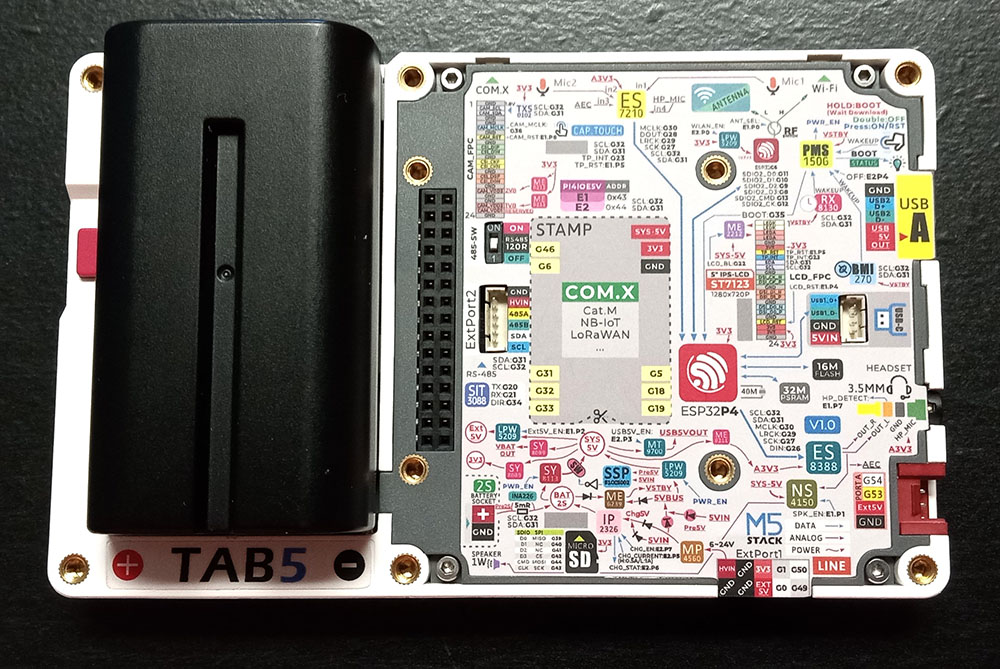
To je zelo priročno diagnostično orodje, ki preizkuša večino funkcij naprave. Na zadnji strani naprave je grafični prikaz, ki na videz spominja na predstavitveni program, vendar gre v resnici za blok diagram različnih komponent, njihovih medsebojnih povezav in uporabljenih ESP32P4 GPIO priključkov. Na levi strani je 7,4-voltna LiPo baterija. Naprava TAB5 je opremljena s pokrovom, ki ga je treba odstraniti, nato pa LiPo baterijo preprosto vstavite. Čeprav to na spletni strani TAB5 ni bilo jasno razvidno, LiPo baterija štrli približno 15 mm iz preostale zadnje plošče. Pri razpravi o bateriji upoštevajte, da bo, če TAB5 napajate izključno prek USB-A–USB-C kabla, priključenega na standardno USB-A vtičnico, demonstracijski program porabi več kot 500 mA, kolikor naj bi standardna vtičnica USB-A zagotavljala. Opazil sem, da se je demonstracijski program zagnal, prikazal zaslon, ki ga vidite na sliki 1A, nato pa se je nekaj sekund kasneje ponovno zagnal. To se ne zgodi niti pri delovanju na baterijo niti ob priklopu na USB-C vrata z USB-C–USB-C kablom. O porabi toka bom spregovoril kasneje.
TAB5 ne vsebuje mehanskega SPST stikala za vklop/izklop. Namesto tega uporablja »mehko stikalo«, ki je izvedeno s pomočjo PMS150G. To je OTP MCU, programiran za spremljanje tipke za vklop naprave TAB5. En kratek pritisk na tipko za vklop preklopi ESP32P4 v običajni način delovanja. Dva kratka pritiska preklopita ESP32P4 v način globokega spanja. Dolgi pritisk na gumb preklopi ESP32P4 v način programiranja Flash pomnilnika.
Demo programska oprema
TAB5 je opremljen z zelo uporabnim demonstracijskim programom, ki služi tudi kot diagnostično orodje. Bil sem tako navdušen nad njim, da sem se spraševal, kako bi lahko shranil njegovo kopijo: torej potem, ko bom začel nalagati svoje lastne skice za Arduino itd. Pravkar sem končal delo z zaslonom 4D Systems ESP32-P4-70CT, na katerem je bil prav tako vnaprej nameščen dober demonstracijski program. Niti za zaslon 4D Systems, niti za TAB5 ni bila priložena binarna datoteka z demonstracijsko programsko opremo. Za zaslon 4D sem uporabil spletno orodje ESPConnect, da sem pridobil varnostno kopijo celotnega Flash pomnilnika čipa ESP32P4. Čeprav ESPConnect za TAB5 ni bil potreben, lahko to napredno orodje za ESP32 poiščete z iskanjem v Googlu pod ključno besedo »ESPConnect«. Ta program zahteva razširitev Web-USB in deluje le v brskalnikih MS Edge in Chrome, čeprav sem slišal, da zdaj deluje tudi v najnovejši različici brskalnika Firefox.
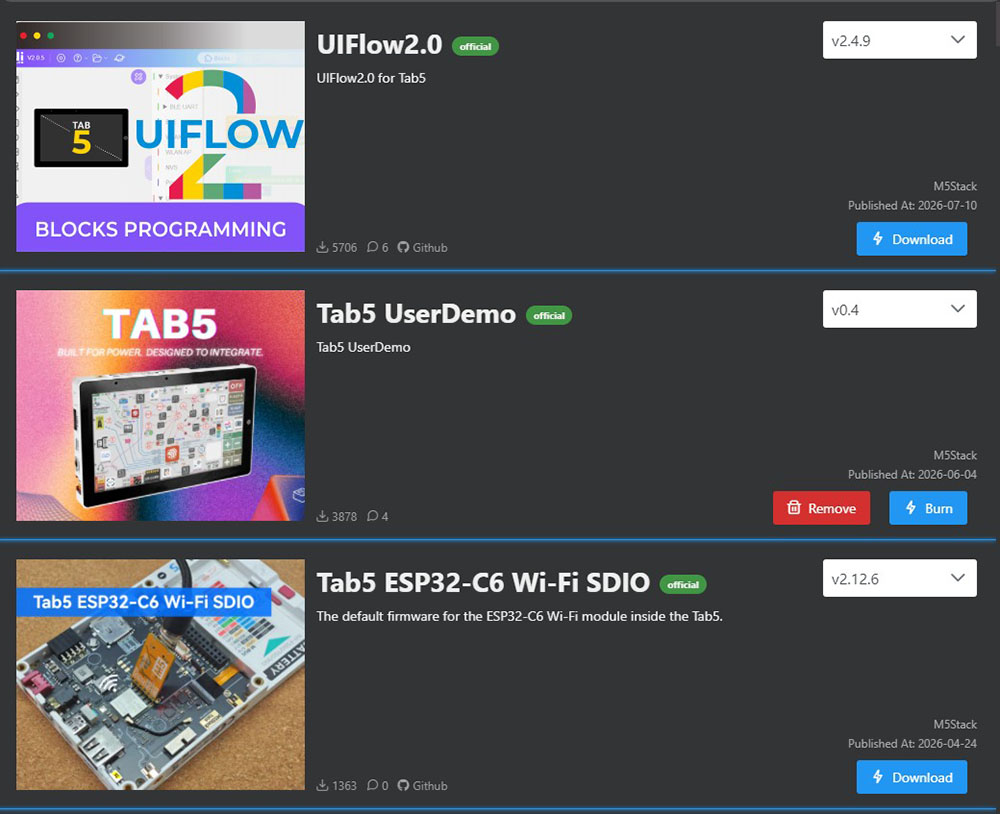
M5Stack ponuja zelo uporaben program, imenovan M5Burner (za Windows, macOS in Linux). Ta program v bistvu opravlja tisto, kar nakazuje že samo ime – programira binarno programsko opremo v mikrokontrolerje družine ESP32, ki se nahajajo v izdelkih M5Stack. Vendar pa ponuja še veliko več: ko na levem stranskem panelu izberete ploščo M5Stack, se prikaže seznam razpoložljive programske opreme za ta izdelek.
Slika 2 prikazuje nekaj priljubljenih slik demo firmware-a TAB5, firmware za Wi-Fi koprocesor ESP32C6 in UniFlow 2.0. Preštel sem 59 različnih datotek za prenos, vključno z mnogimi pripomočki, igrami itd. Nekaj od teh datotek je namenjenih za uporabo s TAB5, skupaj z dodatno tipkovnico, ki jo ponuja M5Stack (in ki napravo spremeni v mini tablico). Ko s tem pomožnim programom zapišete firmware v TAB5, bo program na začetku tega postopka prebral ESP32P4 in prikazal tako številko revizije čipa (pri mojem je V1.3) kot tudi njegov MAC naslov. Domnevam, da je ta MAC naslov tisti, ki se uporablja, ko je na ESP32P4 priključen Ethernet PHY – ne pa Wi-Fi MAC naslov, ki bi bil shranjen v Wi-Fi procesorju ESP32C6.
M5Burner si lahko naložite iz tega naslova:
M5Burner[1]: https://docs.m5stack.com/en/uiflow/m5burner/intro
Poglejmo si nekaj diagnostičnih postopkov, ki jih ta predstavitvena različica lahko izvede:
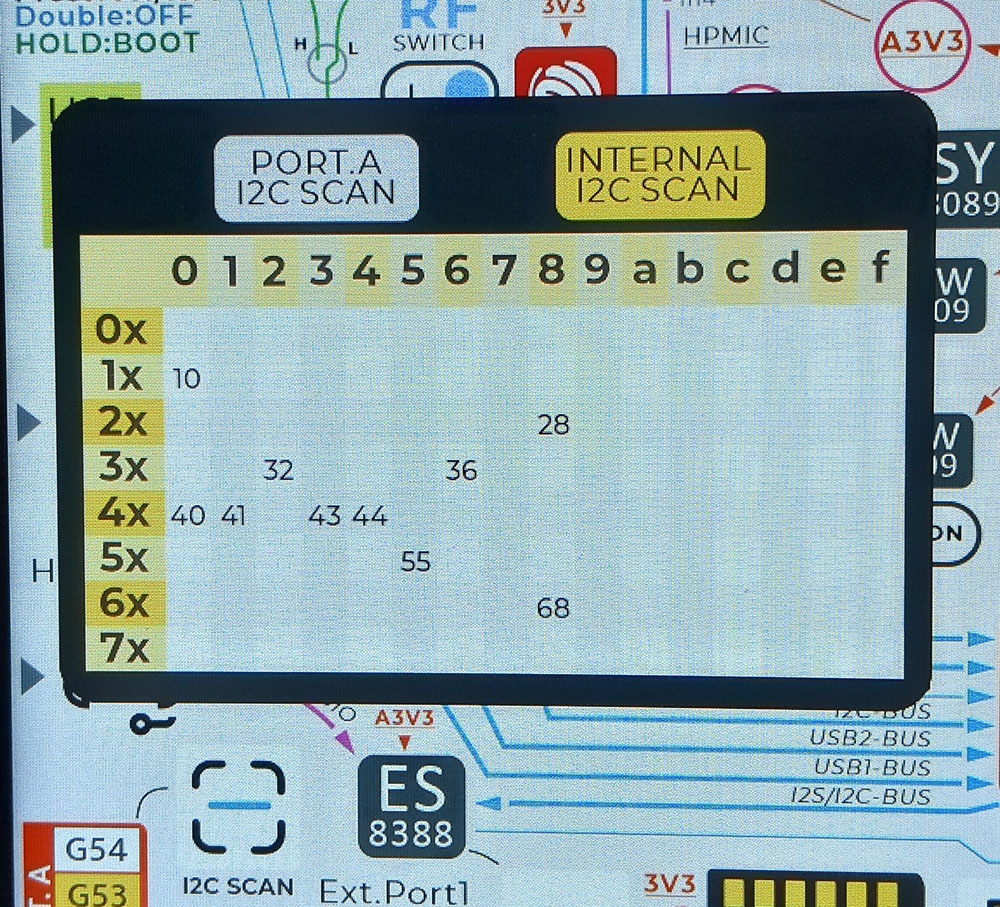
Pregled I2C vmesnikov, tako notranjih kot zunanjih – upoštevajte, da je na notranjem I2C vodilu 10 I2C naprav!
Pregled datotek na priključeni uSD kartici. Upoštevajte, da mora biti uSD kartica vstavljena tako, da so kontakti na robu obrnjeni proti vam.
Predvajajte vnaprej nameščeno skladbo prek zvočnika ali slušalk.
Monitor RS-485 komunikacije v obeh smereh.
Preizkusite WiFi koprocesor ESP32C6 tako, da vzpostavite WiFi dostopno točko in gostite preprosto spletno stran na naslovu 192.168.4.1 (deluje tako z notranjo kot z zunanjo anteno).
V zgornjem, osrednjem delu zaslona je v oknu nenehno prikazana napetost akumulatorja in poraba toka.
GPIO test, ki prikazuje stanje vhodov zunanjih GPIO priključkov (MBus in ExtPort1).
Nastavite svetlost zaslona in glasnost zvočnikov.
Spremljajte podatke iz merilnika pospeška IMU v ravninah X in Y.
Prikaz videoposnetka iz kamere SC2356 (sprednja kamera).
Prikaži grafični prikaz signala notranjih mikrofonov.
Preizkusite način mirovanja v načinih »Po času«, »S stresanjem« in »Na dotik«.
To je verjetno najbolj celovit demonstracijski diagnostični program, ki sem ga kadar koli videl vnaprej nameščenega na kateri koli plošči z mikrokontrolerjem, ki sem jo uporabljal. Ne vem, kateri niz orodij za razvoj programske opreme je bil uporabljen za izdelavo te demonstracije, saj aplikacija M5Burner ponuja le binarno datoteko. Glede na njegovo zapletenost domnevam, da je bil uporabljen razvojni paket Espressif IDF. To verjetno pomeni, da nekaterih funkcij, ki jih izvaja ta demo, morda ni mogoče programirati iz Arduino IDE.
Prvi koraki z Arduino IDE
Za informacijo: med pisanjem tega članka sem uporabljal Arduino IDE različice 2.3.10. Prav tako sem naložil Espressifov paket podpore za plošče ESP32 (ESP32 Board Support Package) različice 3.3.10, ki je namenjen mikrokontrolerjem družine ESP32 na splošno. Vendar pa morate pri uporabi plošč M5Stack, kot je TAB5, prek upravitelja plošč Arduino (Arduino Board Manager) naložiti tudi paket podpore za plošče M5Stack (M5Stack Board Support Package – BSP). Preprosto vpišite »M5Stack« in se bo prikazalo.
Ko sem to pisal, sem uporabljal različico BSP za M5Stack 3.3.7.
Poleg tega boste morali naložiti dve knjižnici:
M5Unified (različica 0.2.18 je bila najnovejša v času pisanja tega besedila)
M5GFX (različica 0.2.25 je bila najnovejša v času pisanja tega besedila)
Ko sem naložil ta BSP in ti dve knjižnici, sem našel primere, ki izkoriščajo TAB5 zaslon, tako da sem pregledal razdelek »Examples from Custom libraries«, izbral M5GFX in nato izbral enega od primerov. Zelo impresiven je primer »M5TAB5_Analog Meters«.
V svojih člankih, ki obravnavajo mikrokontrolerje, ki jih podpira Arduino, ponavadi navajam opozorilo. Ko v Arduino dodate paket podpore za ploščo M5Stack, se bo prikazal razdelek z naslovom »Primeri za M5TAB5« (če izberete ploščo TAB5). Ta seznam primerov bo zelo dolg in bo vključeval praktično vsak primer programa, ki bo deloval na določenem mikrokontrolerju iz družine ESP32. To še ne pomeni, da bodo delovali na TAB5; pravzaprav večina med njimi ne bo, saj se ESP32P4 razlikuje od drugih mikrokontrolerjev ESP32. Poleg tega bo morda treba periferno opremo na TAB5 vklopiti s kodo, ki je posebej prilagojena za TAB5.
Kmalu potem, ko sem začel preizkušati TAB5, me je Arduino obvestil, da je na voljo nova različica BSP-ja za M5Stack: 3.3.8. Brez podrobnejšega razlaganja: takoj ko sem posodobil različico s 3.3.7 na 3.3.8, nisem več mogel prevajati prejšnjih primerov, ki sem jih uporabljal. Prikazala se mi je naslednja napaka prevajalnika:
\esp32-hal-spi.c:299:32: error:
‘BOARD_SDMMC_POWER_CHANNEL’
undeclared (first use in this
function)
Zaradi jasnosti sem skrajšal pot do datoteke, vendar je pomembna prav ta napaka. To sem sporočil podjetju M5Stack. To imejte v mislih, če boste poskušali uporabiti BSP 3.3.8 in naletite na to napako. Tukaj je odgovor, ki sem ga prejel od njih:
BSP 3.3.7 / 3.3.8 problem
Napake pri prevajanju, ki ste jih opazili v primerih M5GFX z BSP 3.3.8, so del znane nestabilnosti v seriji 3.3.x za TAB5. Podpora za ESP32-P4 (RISC-V) v BSP-ju za M5 se še vedno razvija, izdaje 3.3.x pa so uvedle spremembe na naslednjih področjih:
PI4IOE5V6408 časovni potek inicializacije ekspanderja
USB CDC/TinyUSB integracija stack-a z M5.begin()
M5GFX postopek inicializacije grafičnega gonilnika za P4
Prav te spremembe so bile vzrok za težavo, ki sem jo imel z nenehnim ponovnim zagonom. Funkcija M5.begin() je vplivala na razširitveni/USB sklad na način, zaradi katerega se P4 ni mogel obnoviti.
Pri nekaterih razvojnih ploščah, ki uporabljajo mikrokontrolerje iz družine ESP32, je na plošči vgrajen ločen mostični čip UART-USB. Druge plošče pa uporabljajo vgrajeni USB priključek, ki ga najdemo na nekaterih mikrokontrolerjih iz družine ESP32, vključno z modelom ESP32P4. Ena stvar, ki me je sprva zmedla: shema TAB5 prikazuje mostični čip USB-UART CH9102F (U32/NC).
Oznaka /NC pomeni »No Connect« (brez povezave) in ni zasedena. ESP32-P4 nativno podpira serijsko povezavo USB prek svoje USB-OTG periferije. V meniju Arduino Tools je treba ob zagonu omogočiti funkcijo CDC. Če spregledate to oznako NC (kar se zlahka zgodi!), boste izgubljali čas z ugibanjem, zakaj se serijski vmesnik ne pokaže.
Da bi različne naprave na TAB5 vklopili in inicializirali, uporabite ukaz M5.begin(), ki vklopi in inicializira vgrajene periferne naprave, zaslon itd. Vendar pa, če uporabite M5.begin(), ne morete hkrati uporabiti tudi Serial.begin(), sicer bo program doživel sesutje ali se bo ponovno zagnal. V dokumentaciji M5Stack je navedeno, da lahko uporabljate ukaze Serial.print(), ne da bi pred tem uporabili Serial.begin(). Meni to ni uspelo. Ob zagonu sem videl sporočilo ESP-ROM, drugače pa ničesar. Ko sem izpustil ukaz M5.begin() in namesto tega uporabil Serial.begin(115200), sem lahko videl serijski izhod iz skice.
Podjetje M5Stack je potrdilo, da pri uporabi BSP 3.3.7 ali 3.3.8 pri napravi TAB5 prihaja do nekaterih težav. Ta težava s serijskim vmesnikom je ena izmed njih.
ZunanjeI2C naprave
Če nameravate k svojemu TAB5 dodati zunanje naprave, je zelo verjetno, da bodo to I2C naprave, saj so te zelo pogoste. Vnaprej nameščena demonstracijska programska oprema TAB5 vsebuje tako skeniranje notranjega I2C vmesnika, kot tudi skeniranje zunanjega I2C vmesnika. Na sliki 3 lahko vidite vseh 10 I2C naprav, ki so na tiskanem vezju TAB5 – vključno z naslovoma 0x43 in 0x44, ki pripadata dvema razširitvenima vmesnikoma, o katerih smo govorili v prejšnjem poglavju.
Zunanji I2C sken je jasno označen za delovanje z I2C prek PortA vtičnice. Ta vtičnica je tista, ki je splošno znana kot Grove vtičnica (razvila jo je družba Seeed Studio). PortA uporablja GPIO vodila 53 (SDA) in 54 (SCL). Barva SDA in SCL priključkov, kot je prikazana na nalepki PortA, se ne ujema povsem s standardom barv Grove kablov: bela in rumena barva sta zamenjani. Vendar je mehanska zasnova vtičnice PortA takšna, da bo naprava I2C z Grove priključkom, če jo priključite, pravilno ožičena. Edina druga stvar, ki jo je treba upoštevati je to, da PortA zagotavlja napetost 5 V, medtem ko morajo biti I2C vodniki na 3,3 V logičnih nivojih. Mnoge razširitvene plošče za senzorje to rešujejo z vgrajenim 3,3-voltnim LDO stabilizatorjem in spustom napetosti I2C vodov na 3,3 V.
Poleg PortA obstaja še nekaj drugih načinov za priključitev zunanjih I2C naprav. Vtičnica ExtPort2 omogoča dostop do I2C vodov, ki uporabljajo različne GPIO priključke: GPIO31 (SDA) in GPIO32 (SCL). To so priključki, ki se uporabljajo za notranja I2C vrata TAB5 (tj. delijo si jih z 10 notranjimi I2C napravami). ExtPort2 lahko prek svojega HVIN priključka zagotavlja napetost 5 V, ki je notranje povezan z vodilom SYS_VIN na TAB5. Vendar pa to vodilo napajanje črpa izključno iz treh HPWR priključkov M-Bus vtičnice, zato na vtičnici ExtPort2 ne bo na voljo napajanja, razen če TAB5 napajate na ta način.
Nazadnje je mogoče I2C naprave priključiti prek samega M-Busa. Notranje I2C vodilo (GPIO31, 32) je na voljo na priključkih M-Busa 17 in 18. To je edina možnost, če želite uporabljati privzete ukaze Wire ali če je katera od potrebnih knjižnic napisana tako, da mora uporabljati privzeto vrata Wire. Seveda boste morali poskrbeti, da zunanja I2C naprava ne bo v nasprotju z nobeno od 10 notranjih I2C naprav (ki so prikazane na sliki 3).
Vendar pa lahko vedno inicializirate sekundarni I2C vmesnik ESP32P4 in ga uporabite tako:
#include <Wire.h>
Wire1.setPins(SDApin,SCLpin)// replace
SDApin, SCLpin with chosen GPIO pins
Wire1.begin()
To sem preizkusil s senzorsko ploščico SGP40, pri čemer sem uporabil GPIO47 (SDA) in GPIO48 (SCL) vmesnika na M-busu. Zagnal sem program za skeniranje I2C, nastavljen za Wire1, in ta je ploščico pravilno zaznal na naslovu 0x59.
Med preizkušanjem sem za napajanje senzorske plošče SGP40 podjetja Adafruit uporabil pin 12 M-Bus (3,3 V). Ta ima zeleno LED-ico za napajanje, ki je ostala prižgana ne glede na to, ali je bil TAB5 vklopljen ali izklopljen. Ni bilo razlike, ali je bil TAB5 napajan prek USB-C ali LiPo baterije. M5Stack navaja, da je normalno, da napetost 3,3 V na M-Bus pin 12 ostane prisotna, ko je TAB5 izklopljen s pritiskom na gumb. Tipka za vklop sproži stanje »soft-off« (globoki spanec/nizka poraba energije) na ESP32P4, namesto da bi fizično odklopil glavni 3,3 voltni regulator. To ne velja za 5 voltni M-Bus pin. Ta se krmili prek bita 2 prvega razširitvenega vmesnika PI4IOE5V6408 (naprava 0). Vnaprej nameščena demonstracijska programska oprema TAB5 privzeto omogoča to 5V napajanje. Ukaz M5.begin(cfg) lahko to napajanje vklopi in izklopi ob zagonu sistema, skupaj z naslednjim:
cfg.output_power = false;
// true to provide 5V power
V prejšnjem delu članka sem pokazal, kako neposredno krmiliti to 5V aktivacijsko vodilo na razširitvenem vmesniku PI4IOE5V6408. Ker ima TAB5 trenutno nekaj težav z delovanjem rutine M5.begin(), vam predlagam, da za to nalogo vklapljanja napajanja uporabite prej omenjeno kodo. Če načrtujete lastno ploščo, ki naj bi se priključila na M-Bus in se napajala iz njega, boste morali pri načrtovanju upoštevati 3,3 V vir napetosti, ki je vedno vklopljen.
Zaslon občutljiv na dotik
Prva lastnost, ki me je pritegnila pri TAB5, je bil zaslon na dotik, in sicer iz več razlogov. Odličen zaslon na dotik je namreč malo koristen, če zanj ne moreš napisati kode. Mnogi najnovejši zasloni na dotik ponujajo programsko podporo le prek Espressifovega IDF-ja, kar je odlično, če si navajen uporabljati prav to orodje. Vendar pa kot razvojno okolje za vse različne mikrokontrolerje, s katerimi delam, uporabljam Arduino IDE. TAB5 sem kupil zato, ker prek M5Stackove knjižnice M5GFX za Arduino omogoča podporo za svoj zaslon na dotik.
Ker ima ESP32P4 zelo hiter MiPi DSI vmesnik, lahko poganja velike LCD zaslone z visoko ločljivostjo. TAB5 ima 5-palčni IPS TFT zaslon z ločljivostjo 1280 x 720 pikslov. Čeprav je krmilnik zaslona, vgrajen v ta LCD-zaslon, sposoben prikazovati 24-bitne barve, grafična knjižnica M5GFX (Arduino IDE) podpira le RGB565 (16-bitne barve, 65.000 barv). Med delovanjem sem ugotovil, da je zaslon dovolj svetel, kakovost slike pa je primerljiva s tisto na cenejšem pametnem telefonu, ki ga uporabljam.
TAB5 je na trgu že dovolj dolgo, da so njegova vezja doživela tri prenove. Sprva je uporabljal kapacitivni krmilnik zaslona GT911 skupaj z ločenim krmilnikom LCD zaslona. Kasneje so prešli na krmilnik ST7123, nato pa na krmilnik ST7121 – oba krmilnika upravljata tako LCD zaslon kot tudi dotik. Vsi trije krmilniki podpirajo upravljanje z več prsti (5 točk). Enako pomembno je, da tudi knjižnica zaslonov M5GFX (različica 0.2.22 ali novejša) podpira upravljanje z več prsti, in sicer z ukazi, kot so:
M5.Lcd.getTouchRaw(touchpoint,5) // Bere do 5 točk dotika v polje
M5.Touch.getcount() // Vrneštevilo točk dotika
M5.Touch.getTouchPointRaw(i) // Pridobi podatke o položaju posamezne točke dotika na več ravneh zahtevnosti:
Z uporabo displayrazreda (vključenega v M5GFX knjižnici)
Z uporaboCanvasrazreda (vključenega v M5GFX knjižnici)
V dokumentih TAB5 ni nobene omembe LGVL, zato domnevam, da podpora še ni na voljo.
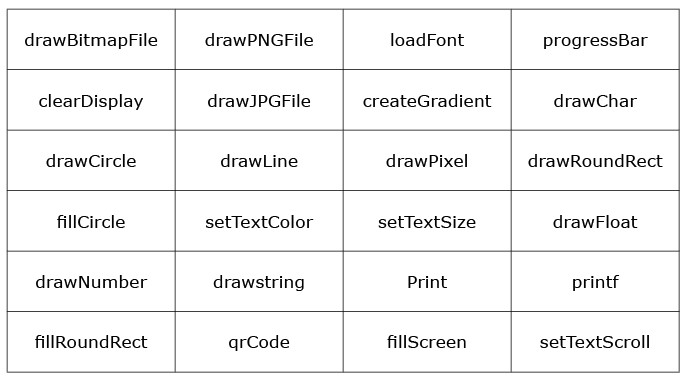
Razred za prikazovanje ponuja širok nabor funkcij, ki omogočajo izvajanje osnovnih besedilnih in grafičnih operacij. V tabeli 1 je naveden le majhen del teh ukazov za prikazovanje. Vsi ukazi imajo dokumentacijo o njihovi uporabi, parametrih itd. Celoten seznam je na voljo na:
M5GFX API[2]: https://docs.m5stack.com/en/arduino/m5gfx/m5gfx_functions
Razred Canvas ponuja višjo raven grafičnih zmogljivosti. V bistvu omogoča upodabljanje zunaj zaslona, tako da lahko postavitev zaslona sestavite v pomnilniškem predpomnilniku in nato celotno sliko v enem samem koraku prenesete na zaslon. S pomočjo dvojnega predpomnilnika se s tem odpravijo vidni prelomi ali artefakti.
Canvas podpira tudi duhove (angl. sprite) s prozornim ozadjem, ki se lahko premikajo po zaslonu, ne da bi motili ozadje. Podpira tudi vrtenje, spreminjanje velikosti in povečavo/pomanjšanje duhov ter samodejno pomikanje besedila znotraj območja platna. TAB5 vsebuje 32 MB PSRAM-a, ki ga razred Canvas uporablja privzeto.
Med uporabe razreda Canvas spadajo:
Uporabniški vmesniki nadzorne plošče – prikazovanje zapletenih merilnikov, grafikonov ali podatkovnih odčitkov zunaj zaslona.
Igre na osnovi duhov – animirajte karakterje/objektebrez utripanja.
Večplastni prekrivni sloji – prikaz polprosojnih HUD elementov na statičnem ozadju.
Gladko pomikanje po seznamih – predhodno upodabljanje dolgih seznamov v visokem pogledu in pomikanje po področju prikazovanja.
Dvojno predpomnjenje – celoten okvir v ločljivosti 1280×720 se najprej prikaže na zaslonu, nato pa se izvede zamenjava, da se odpravijo motnje pri prikazovanju.
Ko naložite knjižnico M5GFX za Arduino, dobite tudi številne pisave za zaslon. Na voljo so pisave v velikosti od 9 do 24 pt v različicah z enakomernim razmakom, krepko, poševno, serif in sans-serif. Na voljo so tudi pisave DejaVu, ki segajo do 72 pt. Na voljo so tudi pisave za kitajske znake, ki sem jih preizkusil. Obstaja ukazdisplay.setTextSize ki vam omogoča, da po potrebi povečate pisave. Na zaslonu TAB5 velikost pisave 32 zagotavlja zelo berljivo besedilo tudi na večji razdalji od zaslona.
Za uporabo teh pisav uporabite naslednji ukaz:
display.setFont(&FreeMonoBold24pt7b)
Opazite predpono z znakom »&« – to je kazalec. Te pisave najdete v naslednji mapi (ki se nahaja v mapi »Library« Arduina):
M5GFX/src/lgfx/Fonts
Poraba energije
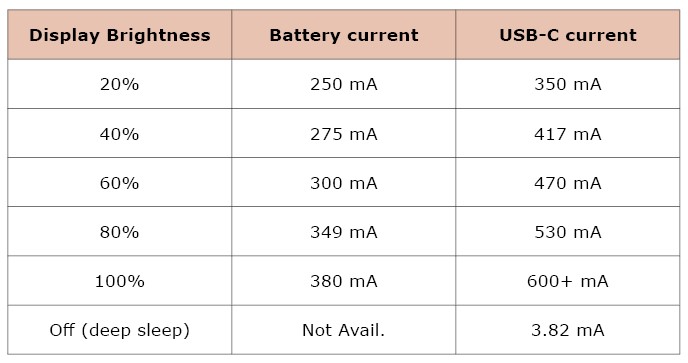
Po obravnavi zaslona naprave TAB5 je treba omeniti, da je poraba energije naprave TAB5 v veliki meri odvisna od svetlosti zaslona. TAB5 vsebuje čip za spremljanje toka INA226, ki je nastavljen za merjenje toka in napetosti akumulatorja. Vnaprej nameščen demonstracijski program odčitava tako napetost kot tok akumulatorja in ju prikaže v zgornjem delu zaslona. Proces praznjenja ali polnjenja akumulatorja lahko spremljate s pomočjo predznaka trenutne vrednosti toka. V tabeli 2 so prikazane vrednosti, ki sem jih izmeril pri različnih stopnjah svetlosti zaslona. Stopnja svetlosti 20 % je najnižja, ki jo omogoča predstavitveni program, in jo štejem za najnižjo uporabno vrednost za normalno osvetljen prostor.
Pri 100 % svetlosti TAB5 porabi več kot 600 mA, ko uporablja USB-C priključek. Kabli, ki jih imam za merilnik porabe Joulescope, mi omogočajo le uporabo USB-A priključka za napajanje naprave TAB5. Vrata USB-A na mojem računalniku zagotavljajo le 500 mA, vrednost 600 mA in več, prikazana v tabeli 2, pa traja le približno sekundo, preden se vrata USB-A izklopijo in se tudi TAB5 izklopi.
Upoštevajte, da je LiPo baterija tipa NP-F550 z napetostjo 7,4 V, ki napaja stikalni napetostni regulator SY8113, ki proizvaja 5 V za TAB5. Zato bo tok iz baterije manjši od tistega, ki bi ga dobili, če bi uporabljali zunanji 5-voltni napajalnik ali če bi napajanje dobivali prek vmesnika USB-C.
Ko je TAB5 izklopljen, ne glede na to, ali se napaja z baterijo ali prek USB-C, se napajanje celotne plošče dejansko ne izklopi. Namesto tega se ESP32P4 preklopi v način globokega spanja, nekatere periferne naprave pa se onemogočijo (Wi-Fi procesor ESP32C6, avdio ojačevalnik NS4150 in morebiti še druge). Z merilnikom porabe energije Joulescope sem izmeril mirovni tok v tem »izklopljenem« stanju, ki znaša 3,8 mA. Glede na kapaciteto LiPo baterije, ki znaša 1900 mAH, bi to moralo zagotoviti približno 500 ur delovanja baterije v »izklopljenem« stanju.
Glede na to, da TAB5 v stanju »izklopljen« (globoki spanec) porabi 3,8 mA, je upravičeno vprašanje, ali bi se LiPo baterija lahko prekomerno izpraznila, če bi TAB5 ostal brez nadzora več kot 500 ur v stanju »izklopljen«. Podobno, če bi izvajali testno skico, v kateri se na zaslonu ne bi prikazovala nobena vsebina, in bi odklopili kabel USB-C, vendar pozabili nato izklopiti TAB5, kaj bi se zgodilo?
Tukaj sta dve zaščitni funkciji, ki ju vsebuje TAB5:
Prag za izklop strojne opreme – Firmware naprave TAB5 prekine napajanje pri napetosti 6,0 V. S tem se prepreči, da bi se baterija med običajno uporabo izpraznila do kritično nizke napetosti.
Stanje zaščite baterije – Ko se baterija prekomerno izprazni pod 6 V, preide v zaščiteno stanje, vezje za polnjenje pa preklopi v način vzdrževalnega polnjenja (nizki tok). Za ponovno polnjenje odstranite baterijo, ponastavite napravo, jo ponovno vstavite in nato napolnite prek vmesnika USB C.
Upoštevajte, da se LiPo baterija polni le, kadar je naprava TAB5 priključena na vrata USB-C in deluje. Ko je naprava TAB5 izklopljena, se baterija ne polni.
Avdio zmogljivosti
Na začetku članka sem omenil različne zvočne zmogljivosti. Vse je mogoče preizkusiti s pomočjo vnaprej nameščenega demonstracijskega programa. Zvočne zmogljivosti plošč drugih proizvajalcev, ki vsebujejo mikrokontroler ESP32P4 in priključene kodek čipe, običajno podpira Espressifov IDF. TAB5 vsebuje tako avdio ADC ES7210 kot tudi kodek ES8388, podpora za to kombinacijo pa je na voljo v Espressifovem IDF.
Vendar pa M5Stack ponuja tudi podporo za Arduino v zvezi z avdio funkcijami TAB5. Ko sem si ogledal »Primere za prilagojene knjižnice« – M5Unified, sem preizkusil primer »Mic_FFT«. Gre za kompleksno skico, ki vklopi mikrofone, zajame zvočni signal in na njem izvede FFT-transformacijo. FFT pretvori zvočni vzorec v frekvenčno domeno. Na zaslonu so štiri okna. V zgornjem oknu je prikazana prevladujoča zvočna frekvenca, ki se zazna, in sicer z majhno pisavo, ki je bila močno povečana. Drugo okno vsebuje X-Y graf, na X osi je prikazana frekvenca, na Y osi pa amplituda (izhod FFT). Tretje okno je zanimivo: vsebuje prikaz v obliki slapa. Ta prikaz prevzame podatke o frekvenci in amplitudi iz okna 2, pretvori amplitudo v barvni odtenek in te podatke postavi v okno, vrstico za vrstico, ter se s časom pomika navzdol. Preprosto poiščite v Googlu »Waterfall display«, da vidite, kako prikazuje podatke. V spodnjem oknu je graf amplitud signala v odvisnosti od časa. Hitrost, s katero TAB5 prikazuje te štiri grafe, je neverjetna!
Ta primer naj bi ob zagonu računalnika oddal »pisk«. Uporablja naslednji ukaz:
M5.Speaker.tone(440, 100);
Vendar to ni delovalo. V ločeni skici sem poskusil naslednje:
M5.begin();
M5.Speaker.begin();
M5.Speaker.setVolume(128);
M5.Speaker.tone(880, 1000);
To je samo po sebi delovalo brez težav. Ko sem v vzorčni skici Mic_FFT dodal dodatne vrstice, še vedno ni bilo slišati nobenega zvoka. Vendar sem opazil, da je bilo malo nižje v skici vezje mikrofona inicializirano z naslednjim ukazom:
M5.Mic.config(cfg);
Ta inicializacija mikrofona nastavi DMA predpomnilnike in konfigurira I2S vmesnik za avdio ADC ES7210, ki upravlja z dvema mikrofonoma. I2S vmesnik uporabljajo tudi rutine M5.Speaker, zato rutina za inicializacijo mikrofona moti konfiguracijo I2S, ki jo uporablja rutina M5.Speaker. Potem ko sem vstavil 1 sekundni zamik po ukazu:
M5.Speaker.tone(880, 1000);
je skica ob zagonu oddala 1-sekundni pisk. Nato, 1 sekundo kasneje, je nadaljevala z izvajanjem glavnega dela kode, ki se nanaša na zbiranje zvoka. Kasneje, v drugem primeru, sem opazil, da M5Stack priznava, da mikrofona in zvočnika ni mogoče uporabljati hkrati. Pri delu z drugimi mikrokontrolerji sem to avdio omejitev prav tako že občasno opazil.
M5Stack se sklicuje na ES7210 kot procesor za odpravo odmeva. ES7210 proizvaja podjetje Everest Semi, v njihovem tehničnem listu pa je opisan kot 4 kanalni analogno-digitalni pretvornik (ADC). Čeprav je v napravi prikazan DSP blok, ni nobene omembe o odpravi odmeva ali kakršni koli obdelavi zvoka.
Primer »Speaker_SD_wav_file« (ki se nahaja v razdelku knjižnice M5Unified v Arduinovi rubriki »Primeri za prilagojene knjižnice«) ne bo deloval, saj je namenjen drugim M5 ploščam, ki vsebujejo SD kartico povezano prek SPI vmesnika. TAB5 uporablja SDIO vmesnik. Ta primer bi bilo mogoče predelati tako, da bi uporabljal rutine za SD kartice, ki so posebej namenjene SDIO vmesniku, ki ga uporablja vtičnica za uSD kartico. V naslednjem poglavju bom na kratko obravnaval zmogljivosti plošče M5 v zvezi z uSD karticami.
Testiranje uSD kartice
Delovanje vtičnice za uSD kartico sem že preveril na obeh razvojnih ploščah ESP32P4, o katerih sem pisal v 1. delu te serije. Prejšnje razvojne plošče ESP32xx so pogosto vsebovale vtičnico za uSD kartico, vendar je bila ta običajno priključena na SPI vmesnik čipa ESP32.
Vtičnica za uSD kartico na TAB5 plošči je priključena na SDIO vmesnik Slot1 na ESP32P4. SDIO vmesnik Slot1 ima fiksno dodelitev GPIO pinov, kar je odlično, saj to pomeni, da primerne testne skice za SD kartice ni treba ponovno konfigurirati za uporabo GPIO pinov. Ker so vse tri razvojne plošče ESP32P4 v tem pregledu uporabljale vmesnik SDIO Slot1, je vzorčni program Arduina »SDMMC_Test« v vseh primerih deloval pravilno. Program »SDMMC_Test« je na voljo v razdelku »Primeri za M5Tab5«.
Iz radovednosti sem primerjal čase branja in pisanja na uSD kartico pri napravi TAB5 s tistimi, ki sem jih izmeril z zaslonom 4D Systems ESP32-P4. Ker sta obe napravi uporabljali isti mikrokontroler ESP32-P4 in ista SDIO vmesniška vrata, sem pričakoval, da bodo časi podobni. Nekoliko me je presenetilo, da je bila TAB5 naprava pri obeh operacijah dvakrat hitrejša:
TAB5: 1 MB Write – 2715 ms 1MB Read- 473 ms
4D Systems ESP32-P4 displej:
1 MB Write- 4934 ms 1 MB Read- 834 ms
Vtičnica TAB5 za uSD kartice je vzmetna vtičnica tipa »push in/push out«. Ko je uSD kartica vstavljena, je skoraj v isti ravnini z ohišjem, zato jo je treba za izvlečenje potisniti navznoter s nohtom. Poleg tega je treba uSD kartico vstaviti tako, da so njeni kontakti usmerjeni proti sprednji površini naprave.
Testiranje Wi-Fi
Podjetje Espressif je razvilo lastno razvojno ploščo ESP32P4 za priključitev Wi-Fi procesorja ESP32C6 prek SDIO vmesnika na plošči ESP32P4. ESP32C6 je nov, cenovno ugoden član družine ESP32, ki podpira Wi-Fi (vključno z Wi-Fi 6), BLE, Matter in Zigbee. Ko je ESP32C6 vgrajen na razvojno ploščo ESP32P4, je že vnaprej programiran kot podrejeni procesor za Wi-Fi/Bluetooth. Pri uporabi standardnih funkcij Arduino ESP32 Wi-Fi API z ESP32P4, bo prevajalnik ustvaril kodo, ki podpira Wi-Fi podrejeni procesor ESP32C6. Zato je dejstvo, da Wi-Fi upravlja ločena naprava, za uporabnikovo aplikacijo neopazno.
TAB5 uporablja SDIO vmesnik na reži Slot2 za povezavo z Wi-Fi procesorjem ESP32C6 (podobno kot drugi dve plošči ESP32P4, obravnavani v 1. delu). Pini SDIO na reži Slot2 so preusmerjeni prek krmilnika matrike GPIO procesorja ESP32P4. Pini SDIO na plošči TAB5 so se razlikovali od tistih na drugih dveh ploščah. Zato je moj prvi poskus testiranja Wi-Fi-ja z uporabo primerov iz razdelka »Primeri za M5Tab5« spodletel. V programu 1 prikazujem začetni del kode, ki je potreben za konfiguracijo Wi-Fi rutin za določene SDIO pine, ki se uporabljajo na TAB5. Ko je ta koda vgrajena, Wi-Fi rutine delujejo pravilno.
Program 1: Začetni del kode za pravilno delovanje Wi-Fi
#include <M5Unified.h>
#include <WiFi.h>
// Define the precise SDIO internal pins linking the ESP32-P4 to the ESP32-C6 module
#define SDIO2_CLK GPIO_NUM_12
#define SDIO2_CMD GPIO_NUM_13
#define SDIO2_D0 GPIO_NUM_11
#define SDIO2_D1 GPIO_NUM_10
#define SDIO2_D2 GPIO_NUM_9
#define SDIO2_D3 GPIO_NUM_8
#define SDIO2_RST GPIO_NUM_15
const char* ssid = „FIBREOP743“;
const char* password = „4878119341“;
void setup() {
Serial.begin(115200);
// Initialize M5Stack Tab5 core hardware
auto cfg = M5.config();
M5.begin(cfg);

// CRITICAL FIX: Assign pins to the Wi-Fi driver before initialization
WiFi.setPins(SDIO2_CLK, SDIO2_CMD,
SDIO2_D0, SDIO2_D1, SDIO2_D2, SDIO2_
D3, SDIO2_RST);

Serial.print(„Connecting to Wi-Fi...“);
WiFi.begin(ssid, password);
**** normal Wi-Fi code after this****
Testiranje ure realnega časa
Preden sem prejel TAB5, sem delal z zaslonom 4D Systems ESP32-P4-70CT. Ta je vseboval vtičnico za gumbno baterijo, namenjeno za napajanje ure realnega časa. Na zaslonu 4D niso vključili ločenega RTC čipa (kot je RX8130, ki ga najdemo na TAB5). Namesto tega so poskušali uporabiti RTC, vgrajen v sam mikrokontroler ESP32P4. Izkazalo se je, da to ne deluje – kar je potrdilo tudi podjetje Espressif.
Zato me je zanimalo, kako deluje RTC na TAB5. Čeprav nisem našel nobenih primerov knjižnic za čip RTC RX8130, sem od podpore M5Stack dobil vzorčno skico. V programu 2 je prikazana koda, potrebna za nastavitev in branje RTC čipa RX8130. Preizkusil sem jo in delovala je brez težav. Za čip RX8130 ni ločenega vtičnika za gumbno baterijo. Napaja se iz 7,4-voltnega LiPo akumulatorja (ki je dodatna oprema).
Program 2: Koda za nastavitev in branje RTC čipa RX8130
// Test of RTC- Note the unusual code for
M5.begin(). This is needed due to a bug
in M5.begin()
#include <M5Unified.h>
void setup() {
Serial.begin(115200);
delay(100);
auto cfg = M5.config();
cfg.serial_baudrate  = 0;
cfg.internal_imu     = false;
// cfg.internal_rtc  = false;
// ← Keep this commented out (default
 = true)
cfg.internal_mic     = false;
cfg.internal_spk     = false;
cfg.output_power     = false;      			// ← Avoids the expander crash
M5.begin(cfg);

		// Check RTC is alive
if (!M5.Rtc.isEnabled()) {
    Serial.println(„RTC not detected!“);
    while (1) delay(100);
}

// ──────────────────────────────────
// SET DATE/TIME — EDIT THESE VALUES
// ──────────────────────────────────

M5.Rtc.setDateTime({
    { 2025, 3, 15 },
// rtc_date_t:  year, month, day
    { 9, 30, 0 }
// rtc_time_t:  hours, minutes,
   seconds  (24h format)
});

Serial.println(„RTC set!“);
}
void loop() {
delay(1000);
auto dt = M5.Rtc.getDateTime();
Serial.printf(„RTC: %04d-%02d-%02d  %02d:%02d:%02d\n“,
              dt.date.year, dt.date.month, dt.date.date,
              dt.time.hours, dt.time.minutes, dt.time.seconds);
}
V programu 2 opazite nenavaden način izvajanja rutine M5.begin(). Drugje v članku sem pojasnil, da so v rutini M5.begin() obstajale napake: natančneje, pri obravnavanju razširitvenih vrat (Port Expanders) ter serijskih vrat. Koda v programu 2 to težavo zaobide.
Zaključki
Cenovno ugoden TAB5 ponuja toliko funkcij, da ni bilo mogoče vseh obravnavati v enem samem članku. Izpustil sem tako kamero kot tudi enoto IMU: obe sta delovali pravilno, ko sem ju preizkusil s prednaloženo demonstracijsko aplikacijo.
Nisem še naletel na vnaprej nameščeno demonstracijsko aplikacijo na plošči z mikrokontrolerjem, ki bi bila tako izčrpna kot ta na TAB5. S to demonstracijsko aplikacijo je mogoče preizkusiti praktično vsako funkcijo na TAB5. Še bolj impresivna je aplikacija M5Burner podjetja M5Stack, ki deluje na vašem računalniku. Vsebuje binarno kodo za to demonstracijsko aplikacijo ter številne druge zanimive aplikacije in igre za TAB5. Te binarne datoteke lahko prenesete na svoj računalnik ali jih prek USB-ja neposredno naložite na TAB5 (vsaj v primeru demo različice).
Vendar pa TAB5 ni v vseh pogledih popoln. Čeprav je podpora za Arduino pri TAB5 velika prednost, dejstvo, da se glavna knjižnica imenuje »M5unified«, pomeni, da je bila napisana za podporo velikemu številu modulov M5Stack. To pomeni, da boste ugotovili, da rutine iz knjižnice M5Stack in z njimi povezani primeri pogosto ne bodo delovali s TAB5.
Med preizkušanjem TAB5 sem naletel na M5 Chatbot. Moje izkušnje s spletnimi chatboti so bile na splošno slabe, zato ga sploh nisem poskusil. Morda boste želeli tega chatbota preizkusiti, če imate vprašanja o TAB5 ali katerem koli drugem modulu M5Stack. Bilo je praktično enako kot komunikacija s strokovnjakom za podporo M5, le da je chatbot odgovoril v nekaj sekundah. Ugotovil sem sicer, da je naredil številne napake, ki sem jih uspel opaziti. Povezava do tega chatbota je:
https://chat.m5stack.com/
Viri:
1: https://docs.m5stack.com/en/uiflow/m5burner/intro
2: https://docs.m5stack.com/en/arduino/m5gfx/m5gfx_functions
