

Avtor: dr. Simon Vavpotič
Plus ni kar tako, saj Raspberry Pi 500+ v marsičem preseže vse predhodnike. Odličen je tudi za številne domače projekte, saj nima le 40-polne razširitvene vtičnice, ampak lahko nanj namestimo številna razvojna okolja za programiranje in razvoj (domače) elektronike.
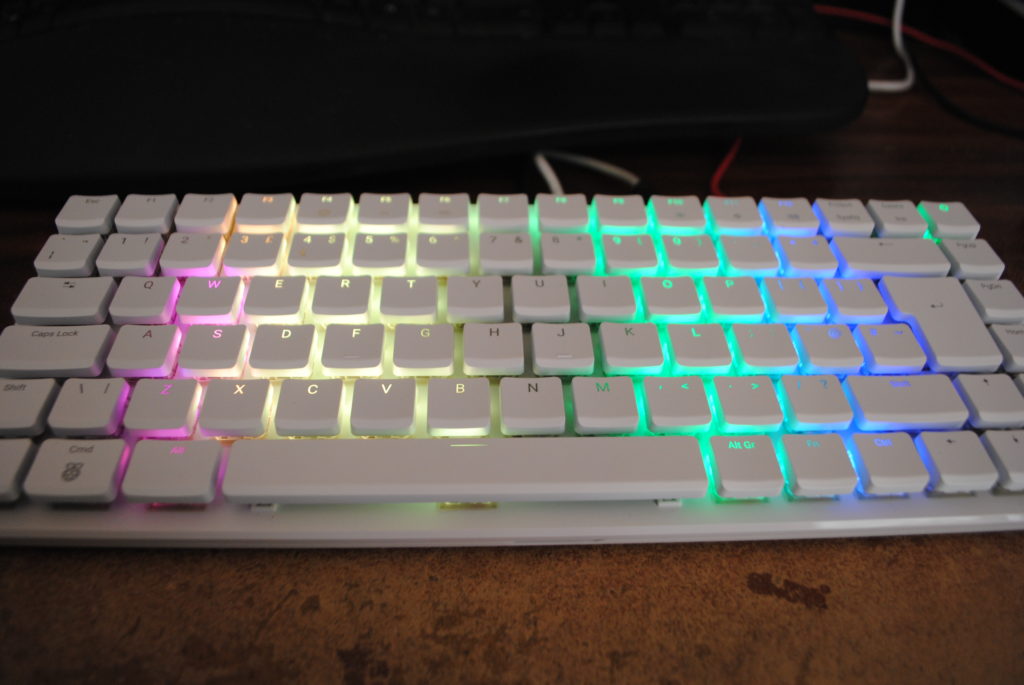
Najprej opazimo v primerjavi z Raspberry Pi 500 razkošno barvno osvetljeno tipkovnico na klik, ki je nima niti večina klasičnih PC-jev. Čeprav bi kdo pomislil, da je uporabna samo za igranje računalniških iger, pride še kako prav tudi v slabo osvetljenih prostorih (npr. na terenu). Ohišje računalnika vseeno ni dosti večje, kot predhodnikovo, le nekoliko daljše je. Za lažje pisanje daljših besedil je nekaj dodatnih tipk na desnem robu tipkovnice. Glave večine tipk lahko izmenjujemo s priloženim orodjem, saj so vse, razen peščice kontrolnih tipk (Return, Ctrl, Alt, Alt Gr, Shift itn.), enake oblike. Tako po potrebi v trenutku zamenjamo glavi tipk Z in Y, kar bi si pogosto želeli tudi pri klasičnem PC.
Ta vsebina je samo za naročnike
Razlogov, zakaj je Raspberry Pi okvirno ceno za petstotico (brez trgovske marže in ostalih stroškov) postavil na 120 USD, ceno za petstotico s plusom pa kar na 200 USD, je več: dvakrat večji RAM s 16 GB, ki spodoben celo za nov klasični PC, barvno osvetljena tipkovnica na klik in serijsko vgrajeni pogon SSD z 256 GB.
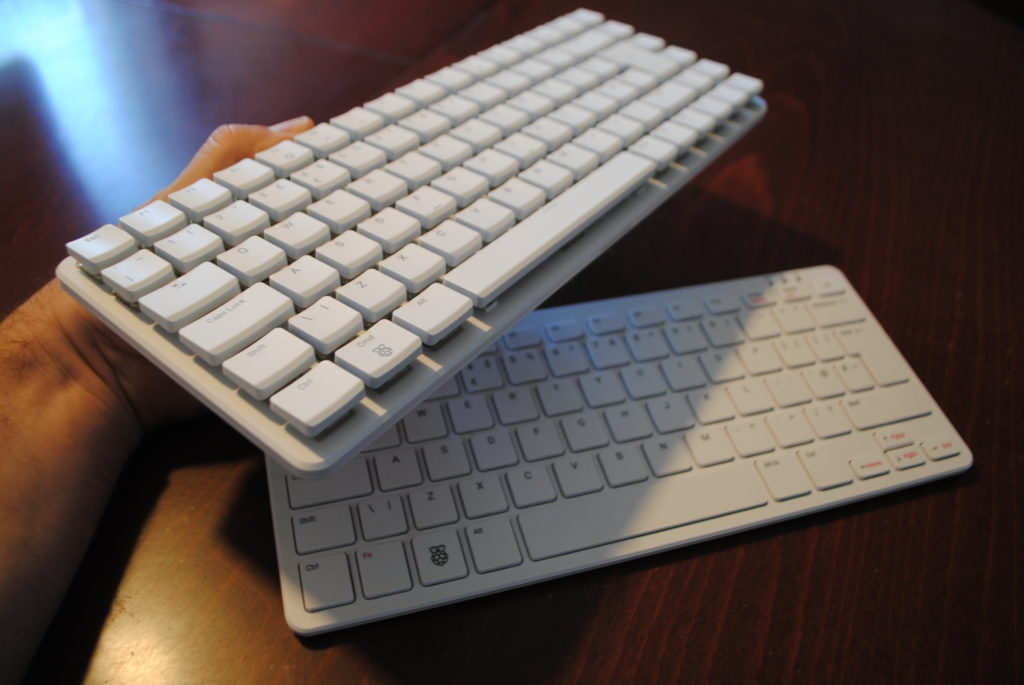

Razdiranje ohišja in dograjevanje zdaj dovoljeno!
Raspberry Pi 500+ smemo v primerjavi z njegovim predhodnikom tudi odpreti in preurediti njegovo notranjost, pri čemer si lahko pomagamo s priloženim plastičnim dletom, ki ga dobimo v s QR-kodo zapečateni beli papirni vrečki, skupaj z orodjem za snemanje glav tipk. Koda vsebuje naslov spletne strani, s katere lahko prenesemo navodila za razdiranje ohišja in menjanje glav tipk.
Razdiranje ohišja je v primerjavi z Raspberry Pi 500 skoraj smešno enostavno in hitro, saj najprej spodnje strani odvijemo iz kovinskih navojev (ki omogočajo skoraj poljubno-kratno razdiranje), nato pa ločimo tipkovnico od spodnjega dela računalnika in odklopimo trakasti kabel tipkovnice. Podrobnosti si lahko ogledate v videu: https://youtube.com/watch?v=vahMdhXRs.
Baterija za uro realnega časa
Čeprav je že v Raspberry Pi 500 (brez plusa) mogoče vgraditi baterijo za uro realnega časa, s tem skoraj zagotovo izgubimo jamstvo, saj se spajkanju ne moremo izogniti. Podrobnosti nameščanja baterije CR2032 si lahko ogledate v videu: https://youtube.com/watch?v=o8OjwexNiWE, lahko pa namesto tega vgradite tudi (originalno) polnilno baterijo: https://youtube.com/watch?v=6Pet4aMvi9M.
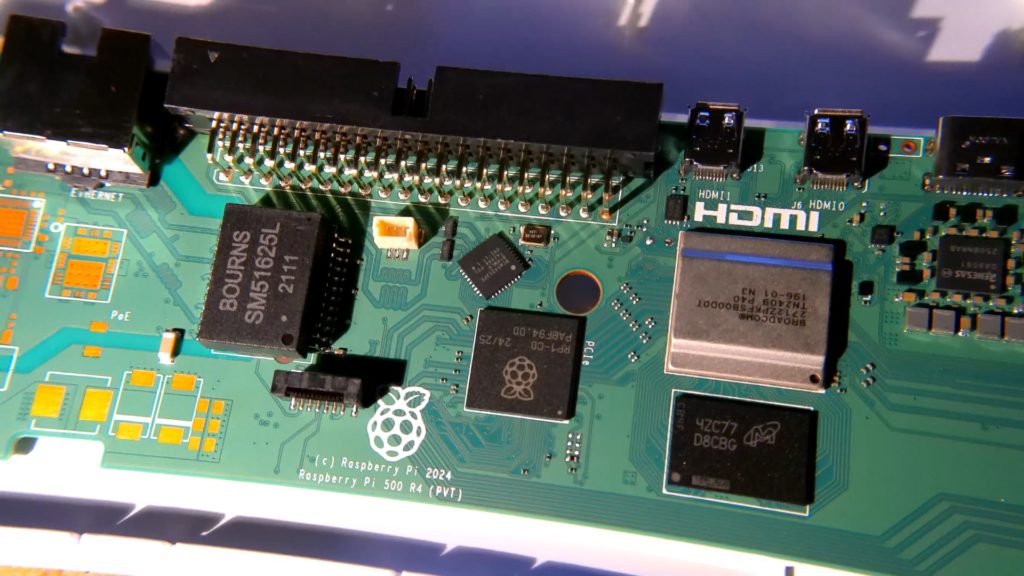
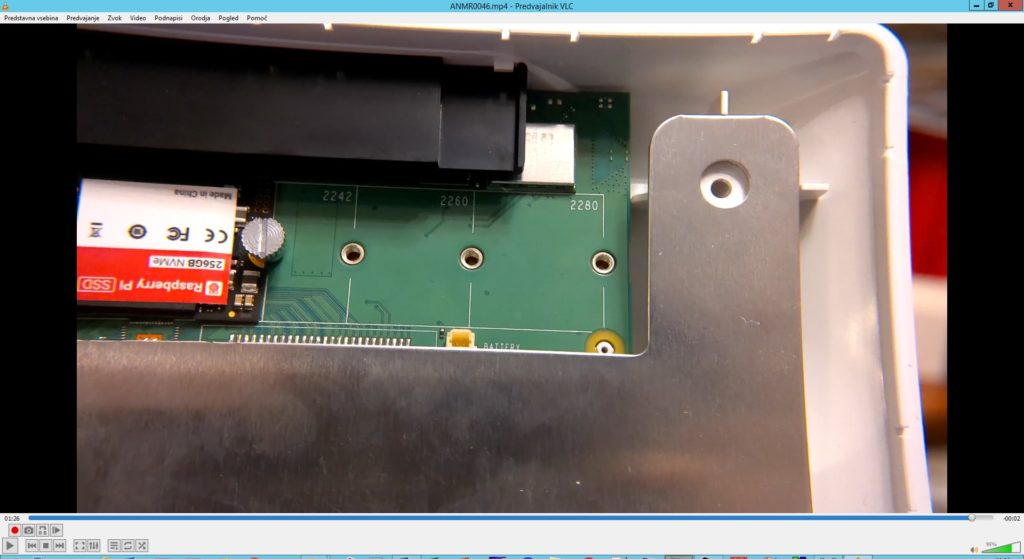
Po drugi strani, je vgradnja polnilne baterije v Raspberry Pi 500+ prav tako enostavna kot v Raspberry Pi 5, saj ima ta prispajkan ustrezen konektor in miniaturni 75-ohmski upor, ki pri petstotici manjkata. Po razdiranju ohišja tako originalno polnilno baterijo zgolj priklopimo in zanjo poiščemo ustrezen prostor tako, da se izognemo vgrajenemu SSD.
NVMe SSD in druge vgradne PCIe naprave
Ko smo že pri SSD, povejmo še, da je mogoče namesto originalnega vgraditi tudi veliko zmogljivejšega s kapaciteto nekaj TB, kar je povsem primerljivo s klasičnimi PC. V vgrajeni priključek PCIe M.2 lahko namesto SSD vtaknemo tudi drugo združljivo napravo PCIe, denimo pretvornik na priključek PCIe x16, v kakršnega lahko vtaknemo sodobno grafično kartico.
Vendar odsvetujem, saj je za Rasberry Pi programska podpora za različne grafične kartice Intela, NVIDIA in AMD šele v nastajanju, zato je malo verjetno, da bomo z izplenom zadovoljni. Zmogljivo grafično kartico si je bolje omisliti za klasični PC. Povejmo še, da lahko prek ustreznega vmesnika iz USB 3.0 na PCIe M.2 še vseeno povežemo tudi pogon SSD, četudi smo notranji PCIe M.2 priključek porabili za kaj drugega. Bo pa v tem primeru prenos podatkov malo manj kot dvakrat počasnejši (okoli 500 MB/s namesto okoli 983 MB/s).
Razvojna programska oprema in domača pisarna
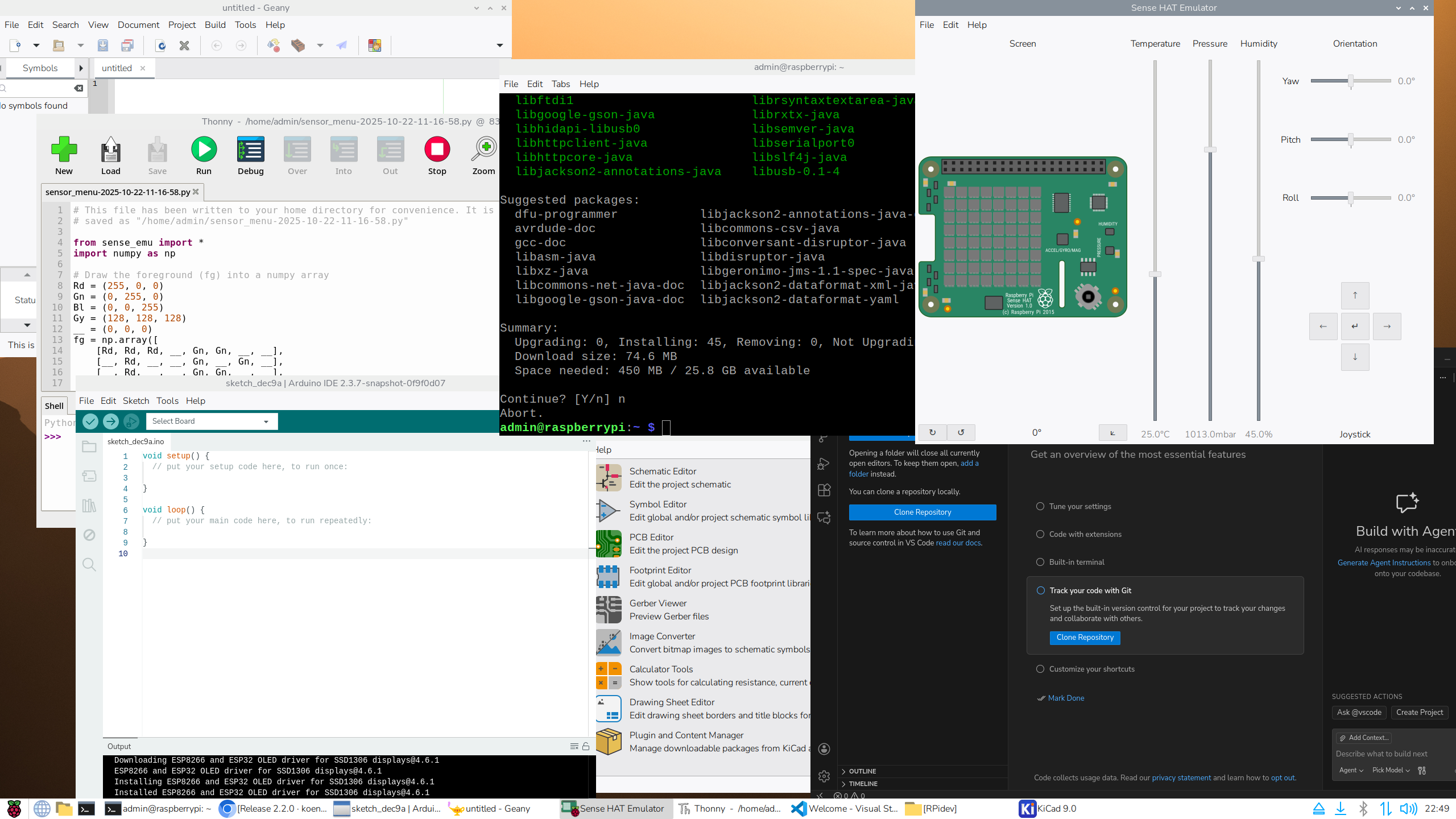
Zato na Raspberry Pi 500+ brez težav namestimo tudi programske pakete za dizajniranje in načrtovanje tiskanih vezij kot sta KiCAD in FreeCAD pa tudi okolja za razvoj programske opreme, kot so popularni Visual Studo Code, Arduino IDE 2, Thonny, ESP IDF, … Programiranje enostavnih naprav, kot so ESP32 in Arduino moduli in razvojne plošče lahko izvedemo neposredno prek 40-polne razširitvene vtičnice, pri čemer ne potrebujemo vmesnika.
Računalnik je obenem dovolj hiter tudi za udobno uporabo zastonjske pisarne LibreOffice, ki je večinoma združljiva tudi z Microsoft Office 365 in 2024. Vsebuje enakovredne aplikacije, denimo Writer, ki nadomešča Word, Calc, ki nadomešča Excel in Impress, ki nadomešča Power Point.
Med razvojno programsko opremo lahko štejemo tudi posnemovalnik priljubljenega klobuka Sense Hat s številnimi senzorji, ki ga lahko poslej preizkušamo tudi v navidezni obliki iz programskega okolja Thonny s programskim jezikom Python 3.
Posnemanje operacijskih sistemov
Sorazmerno velik pomnilnik omogoča celo namestitev QEMU okolja, ki omogoča ne le poganjanje navideznih računalnikov, ampak tudi posnemanje drugih računalniških arhitektur, kot sta x64 in x86. Na osnovi QEMU deluje tudi v nadaljevanju omenjeni BVM, ki poenostavlja zaganjanje zadnji različic Windows in drugih operacijskih sistemov.
Navidezne računalnike lahko v QEMU upravljamo prek grafične konzole, ali pa namestimo nadgradnjo, Virtual Machine Manager, s katero lahko parametre delovanja nastavljamo oknih. Več si lahko ogledate v videu: https://youtu.be/4603ZRIURuU. Omenimo le še to, da lahko s pomočjo posnemanja brez težav poganjamo prastari Windows XP, ki ni bil nikoli preveden za arhitekturo ARM64, medtem ko na primer Windows 10 za x64 deluje prepočasi.
Po drugi strani, lahko brez posnemanja v novejšem BVM virtualizacijskem okolju spodobno hitro poganjamo tudi Windows 10 in 11 za ARM64 (https://youtu.be/dqQYE0PnV8). Lahko pa se namesto tega odločimo za bistveno hitrejšo možnost, njihovo neposredno namestitev na vgrajeni SSD brez razdiranja ohišja, kar si lahko ogledate v naslednjem videu: https://youtu.be/atFFduSAgUg.
Raspberry Pi OS Trixi
Toda Windows ni edini operacijski sistem, ki bi se ga splačalo posnemati v računalniku s 16 GB RAM. Pred meseci je mojo pozornost pritegnil Debian Linux 13 Trixie, ki je šele z oktobrom končno dobil uradno Raspberry Pi-jevo različico, imenovano Raspberry Pi OS Trixie. Da bi ga lahko preizkusil že prej, sicer z originalnim namizjem, sem zvito uporabil BVM virtualizacijsko okolje, tako da se je namesto zadnje produkcijske različice Windows (iz uupdump.net) v navidezni računalnik naložil Debian Linux 13 Trixie kar pod takrat še aktualnim Raspberry Pi OS 12 Bookworm. Zanimivo je, da so pri Raspberry Pi opustili nekatere lastnosti, kot so delno prosojna okna, zaznati pa je bilo tudi veliko novosti, kot je možnosti poganjanja veliko novejše različice zastonjske pisarne LibreOffice 25 namesto LibreOffice 7, ki jo lahko poganjamo pod Bookwormom (https://youtu.be/9rQVHHXaql0).
Delo z več monitorji je pod Trixijem končno postalo enostavno. Drugi monitor Trixie samodejno zazna in namizje razširi nanj, medtem ko je bilo potrebno Bookworm ponovno zagnati. Trixie ima obenem boljšo podporo za USB naprave. Denimo 4K kamera, ki se je prej lahko predstavila le kot podatkovni pogon, s katerega smo lahko prenesli datoteke s posnetimi videi, v Trixie-ju lahko (tako kot v Windows 11) deluje tudi kot spletna kamera (https://youtu.be/lClbhVYW46U).
Doma izdelani dodatki
Če bi mislili, da za v ohišje tipkovnice zaprti Raspberry Pi 500+ ni mogoče izdelati dodatkov, bi se motili. Idej je toliko, da v kratkem sestavku ne bi mogli omeniti vseh tudi, če bi hoteli. Zato omenjamo le najbolj praktične.
Ethernet vmesnik
52Pi U5000 klobuk (stane okoli 40 USD) za Raspberry Pi 5 omogoča dodatna 2,5 GHz Ethernet priključka in ter pretvorbo priključka FFC v M.2, s katerim lahko povežemo SSD pogon, vendar moramo za to žrtvovati oba priključka USB 3.0, ki ju s klobukom z zadnje strani povežemo s priloženo prevezavo.
Vse skupaj je nekoliko nepraktično, vendar natančna analiza klobuka razkrije, da ga sestavljata neodvisna RTLjeva komunikacijska čipa, ki se napajata vsak iz svojega priključka USB, kar je podobno kot če bi imeli dva USB 3.0 vezana na 2,5 GHz Ethernet obeska. Tudi nekateri obeski uporabljajo isti čip.
52Pi U5000 lahko po navodilih proizvajalca uporabljamo le poveznjenega na Raspberry Pi 5, a se je izkazalo, da ga je mogoče uporabljati tudi kot dva obeska iz USB 3.0 (ali USB 2.0) na 2.5 GBps Ethernet s skoraj katerimkoli računalnikom (klasični PC, Orange Pi 5 Max, MuseBook, Raspberry Pi 500(+)…) (https://youtube.com/watch?v=xk71szNDWok).
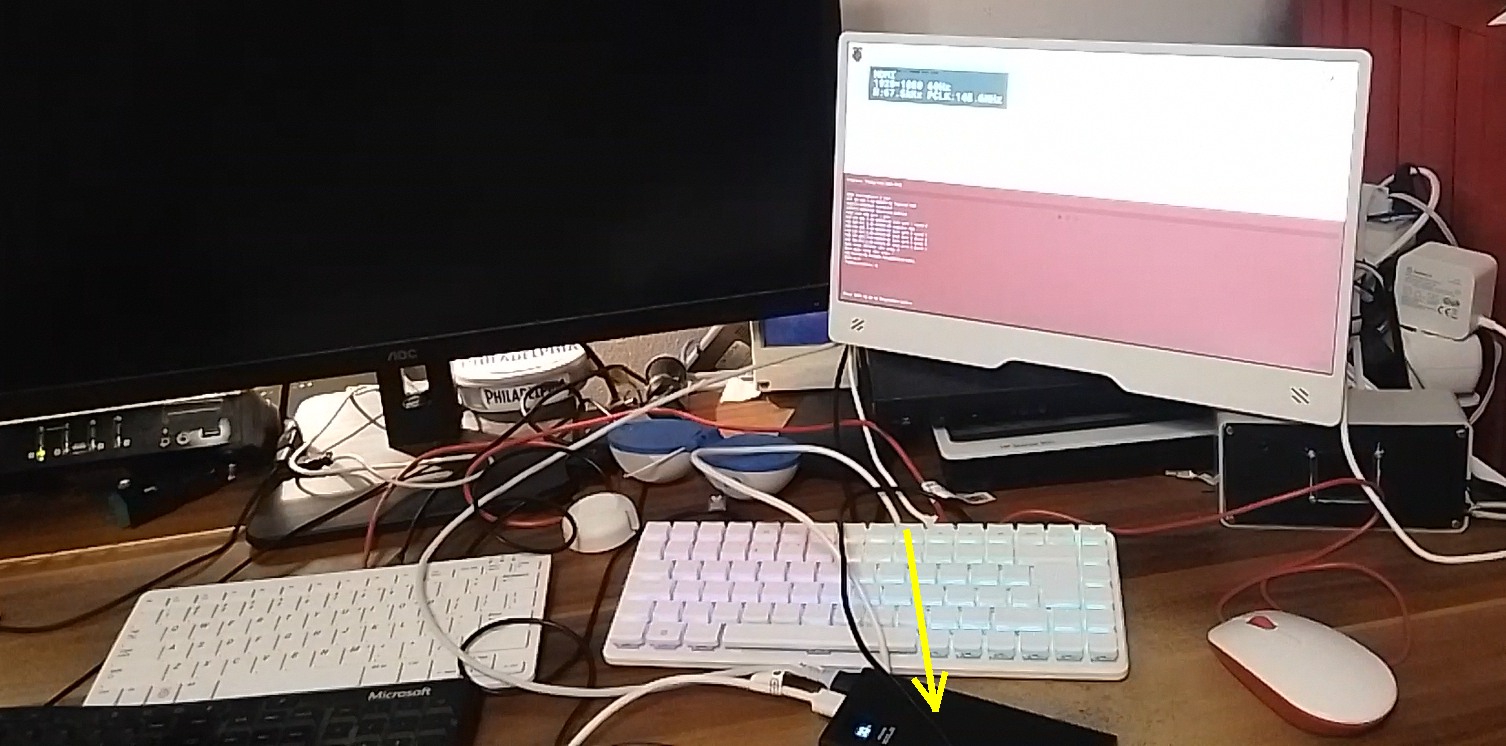
Skratka, zelo uporaben dodatek, še posebej, ko poganjamo Windows 11, ki zaenkrat ne omogoča uporabo v Raspberry Pi 500+ vgrajenega Ethernet krmilnika. Klobuk je tako namesto na Raspberry Pi 5 končal v svojo črni škatlici, ki je z Ethernet kablom prek USB kabla 2.0 ali 3.0 povezan z računalnikom. Ne deluje le priključek M.2 za SSD ali drugo PCIe kartico, ki ga na tak način ni mogoče povezati z računalnikom.
Kabel za napajanje prek 40-polne razširitveni vtičnice
Naslednji, v celoti doma narejen dodatek, je kabel za napajanje prek 40-polnega razširitvenega konektorja, ki pride prav še posebej takrat, ko želimo tudi USB-C vtičnico uporabiti za komunikacijo z drugimi računalniki in računalniškimi napravami (https://youtube.com/watch?v=u3Y71KSS8u8). Ker je USB-C vtičnica namenjena predvsem napajanju, podpira samo standard USB 2.0, prek katerega ob zagonu računalnika iz napajalnika pridobi podatek o tokovni zmogljivosti. Če Raspberry Pi 500+ napajamo iz drugega vira, lahko priključek namesto tega uporabimo za komunikacijo.
V nasprotju z ostalimi štirimi priključki USB (2x USB 2.0 in 2x USB 3.) tipa USB-A, ki lahko delujejo le kot gospodarji vodila, lahko pri USB-C programsko izberemo tudi način delovanja kot USB naprava.
Slednje omogoča na primer neposreden prenos datotek prek USB kabla, kot to počnemo s pametnimi telefoni, pa tudi deljenje internetne povezave s pomočjo vrvičenja (angl. tethering). Prek USB-C priključka se lahko Raspberry Pi 500+ prelevi v katerokoli USB napravo, tudi v tipkovnico, kar zna biti še posebej zanimivo pri igranju računalniških iger na klasičnih PC (https://youtube.com/watch?v=tiaPeqvTCys).
Zvok
Raspberry Pi 500+, prav tako kot njegov predhodnik brez plusa, nima vgrajenega zvočnega čipa z analognimi avdio vhodom/izhodom. Zvok lahko predvaja v monitor (s priključkom HDMI) preko vgrajenih zvočnikov, ali pa preko z njim povezane zvokovne Bluetooth naprave, kot sta brezžični Bluetooth zvočnik in Bluetooth slušalke.
Kadar vseeno potrebujemo tudi povezavo z analognim mikrofonom ali ojačevalnikom zvoka, si lahko za nekaj evrov omislimo USB zvočno kartico. Priporočam enostavnejšo z enim mono ali stereo zvokovnim vhodom in enim stereo zvokovnim izhodom, saj ta za svoje delovanje ne potrebuje gonilnikov. Povezati je mogoče tudi več zvočnih kartic in jih z orodjem, kot je Voicemeeter povezati v zmogljivejši navidezno zvočno kartico (https://youtu.be/HIBTf9IAeyw).
Kako se obnese?
Raspberry Pi 500+ je zmogljivejši od številnih starejših klasičnih PC, v katerih še domujejo diski. Je hiter in odziven pri urejanju in prevajanju programske kode, še posebej za mikrokontrolerje z arhitekturo ARM. Espressif Systemsovo IDF razvojno okolje za programiranje ESP32 modulov je že prevedeno za arhitekturo ARM64, zato deluje prav tako hitro, kot bi na kašnem klasičnem PC. Podobno velja za Visual Studio Code in Arduino IDE 1.x.x in 2.x.x (https://youtu.be/xDgw-NDdktU).
Prednost Raspberry Pi 500+ za razvijalce strojne opreme se kaže predvsem v 40-polnem razširitvenem priključku, s katerim lahko neposredno povežemo vsakovrstno strojno opremo. Za slednje pri klasičnem PC potrebujemo poseben vmesnik, od katerih večino povežemo prek vodila USB 2.0. Večino uporabimo tudi z Raspberry Pi 500+, če nam to bolj ustreza od neposredne povezave z razširitveno vtičnico.
Kljub temu, da sistem v enem čipu, BCM2712, originalno tiktaka pri 2,4 GHz, grafično jedro pa pri 800 MHz, Raspberry Pi 500+ ne potrebuje ventilatorja, saj se hladi prek velike aluminijaste plošče pod tipkovnico, kar je veliko boljša rešitev kot pri veliki procesorski obremenitvi glasen ventilator na hladilnih rebrih hladilnika za Raspberry Pi 5.
Bomo dobili tudi Raspberry Pi 500++?
Če Raspberry Pi 500+ v celoti razdremo, opazimo da je tiskano vezje enako kot pri njegovem predhodniku, vendar manjkajo električni elementi sklopa za napajanje iz Ethernet vtičnice, ki ga proizvajalec verjetno ni implementiral predvsem zato, da okvirna cena računalnika ne bi presegla 200 USD.
Po drugi strani, sta v celoti implementirana priključek PCIe M.2 za vgradni SSD, ki ga pri petstotici pogrešamo, in priključek za baterijo ure realnega časa. Dograditev M.2 ali napajanje prek Etherneta bi lahko izvedli le v dobro opremljenem elektrotehničnem laboratoriju, a bi pred tem iz že izdelanih napajanih vezij, ki jih lahko kupimo za Raspberry Pi 5 v obliki klobukov, uganiti manjkajoče elemente.
Sam sem se lotil le vgradnje baterij za uro realnega časa, ki v Raspberry Pi 500 in Raspberry Pi 500+ še danes dobro delujeta…
