

M5Stack Dial
Avtor: TitoTB
V tem članku bomo integrirali M5Stack Dial v Home Assistant (HA) — večfunkcionalni sistem z mnogimi zanimivimi funkcijami za nadzor naše nastavitve.
M5Stack je za nas že dobro znana blagovna znamka, ki je ustvarila izdelke, kot sta M5Stack CoreS3SE [1] in klasični Atom Echo [2]. Opisali smo jo že v reviji Svet elektronike (SE328-SE333).
Ta vsebina je samo za naročnike
Če želite odkleniti to vsebino, se naročite.
Tokrat bomo v Home Assistant integrirali M5Stack Dial [3] – napravo, ki vključuje naslednje komponente:
Plošča M5StampS3, mikrokontroler na osnovi ESP32-S3.
1,28-palčni okrogel TFT zaslon na dotik.
Vrtljivi enkoder okoli zaslona, s tipko na dnu.
RFID in čitalnik kartic (13,56 MHz), čeprav se mi zdi, da ni zelo natančen.
Zvočnik za predvajanje zvoka.
Priključek za baterijo z vgrajenim polnilnim vezjem.
Dva razširitvena priključka za I2C in GPIO.

Vse te funkcije so združene v eni sami, takoj uporabni napravi, kar M5Dial naredi za resnično privlačno napravo. Ker jo poganja ESP32-S3, jo lahko z ESPHome enostavno integriramo v Home Assistant.
Mr. Avocado
Kot ponavadi smo želeli te funkcije izkoristiti v največji možni meri in ustvariti zabaven in praktičen projekt. Tokrat gre za nekaj posebnega – napravo, ki smo jo zasnovali v sodelovanju z našo skupnostjo Patreon [4].
Poimenovali smo jo Mr. Avocado, kar je igriv namig na ikoničnega „Mr. Potato“. Cilj je bil ustvariti večfunkcionalno napravo z naslednjimi zmogljivostmi:
Zaklenjen zaslon, ki po nekaj sekundah nedejavnosti prikaže trenutni datum in uro.
Samodejno izklapljanje zaslona za varčevanje z energijo.
Preprost vmesnik za upravljanje do 8 naprav.
Alarm z nastavljivim zvonjenjem, ki ga lahko konfigurirate prek Home Assistant.
NFC/RFID čitalnik za oznake in kartice.
Zahvaljujoč ESP32-S3 lahko deluje tudi kot Bluetooth Proxy in služi kot senzor prisotnosti z Bermuda [5].
Predpogoji
Za integracijo M5Dial v Home Assistant potrebujete:
Seveda M5Dial.
ESPHome, nameščen in nastavljen v Home Assistant.
USB-C podatkovni kabel za napajanje in programiranje plošče (kabli, namenjeni samo za polnjenje, ne bodo delovali za namestitev programske opreme).
Po želji lahko uporabite tudi posebej zasnovan stojalo, ki smo ga oblikovali, da ga spremenite v Mr. Avocado.
Če šele začenjate z ESPHome, vam toplo priporočamo, da si ogledate delavnico akademije [6] – to je odličen način, da izkoristite vse njene možnosti!
Nastavitev ESPHome
Sledite tem korakom, da integrirate M5Stack Dial v Home Assistant:
1. V Home Assistant odprite dodatek ESPHome, kliknite »New Device« (Nova naprava) in nato »Continue« (Nadaljuj).
2. Dajte napravi ime (na primer »M5Stack Dial«) in kliknite »Next« (Naprej).
3. Za tip naprave izberite »ESP32-S3«. Videli boste, da je bila za vašo napravo ustvarjena nova ploščica (angl. tile).
4. Kliknite »Preskoči«, nato »Uredi« na ploščici vaše naprave. Kopirajte privzeto kodo, ki se prikaže, in jo shranite – deli te kode bodo potrebni kasneje.
5. Sedaj kopirajte spodnjo kodo in jo uporabite za zamenjavo privzete kode v ESPHome [7].
Čeprav nam je uspelo implementirati vse te funkcije za Mr. Avocado, priporočam, da izkomentirate (ali odstranite) vse dele kode, ki jih ne nameravate uporabljati. To bo izboljšalo delovanje naprave in preprečilo njeno zamrznitev.
Ta koda ne vključuje poverilnic, potrebnih za povezavo vaše naprave z omrežjem Wi-Fi in vašo instancami Home Assistant. Te boste morali dodati ročno.
Natančneje, nanašam se na naslednje vrstice iz kode, ki ste jo kopirali v koraku 4.
# Enable Home Assistant API
api:
encryption:
key: »bg6hash6sjdjsdjk02hh0qnQeYVwm123vdfKE8BP5«
ota:
– platform: esphome
password: »asddasda27aab65a48484502b332f«
wifi:
ssid: !secret wifi_ssid
password: !secret wifi_password
# Enable fallback hotspot (captive portal) in case wifi connection fails
ap:
ssid: »Assist Fallback Hotspot«
password: »ZsasdasdHGP2234«
7. Najti morate ustrezne vrstice v kodi (nahajajo se na vrhu) in tam dodati svoje podatke za Wi-Fi in Home Assistant.
8. Sedaj kliknite »Save« in nato »Instal«. Izberite »Manual download”« in počakajte, da se koda prevede.
9. Ko je prevajanje končano, izberite možnost »Modern format«, da prenesete ustrezno datoteko .bin.
10. M5Stack Dial povežite z računalnikom z USB-C podatkovnim kablom prek vrat na dnu naprave.
11. Nato odprite spletno stran ESPHome in kliknite »Connect« (Poveži). V pojavnem oknu izberite svojo ploščo in kliknite »Connect«.
12. Nato ponovno kliknite »Install« in izberite datoteko .bin, ki ste jo prenesli v koraku 9. Še enkrat kliknite »Instal«, da posodobite firmware.
13. Vrnite se v Home Assistant in odprite Settings > Devices & Services.
V večini primerov bo vaša naprava samodejno odkrita in se bo prikazala na vrhu, kjer boste lahko kliknili »Configure«.
Če se to ne zgodi, kliknite »Dodaj integracijo«, poiščite »ESPHome« in vnesite IP naslov vaše plošče v polje Gostitelj. Kot vedno je dobro, da v nastavitvah usmerjevalnika svoji napravi dodelite statični IP naslov, da se izognete poznejšim težavam s povezavo.
14. Za zaključek pojdite v Nastavitve > Naprave in storitve > ESPHome, kliknite povezavo »Konfiguriraj« poleg vaše naprave in v pojavnem oknu potrdite polje »Dovoli tej napravi, da izvaja klice API Home Assistant«, nato kliknite »Pošlji«.
To nam bo omogočilo nadzor naprav neposredno s zaslona.
Prilagajanje naprave
V redu, uspešno ste integrirali M5Stack Dial v Home Assistant kot Mr. Avocado. Sedaj pa si poglejmo, kako lahko v celoti izkoristite njegove funkcije.
Nadzor zaslona
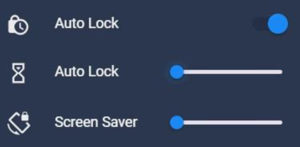
Za zaščito zaslona smo dodali prilagodljivo funkcijo zaslona. Lahko jo enostavno prilagodite z dostopom do entitet, ki jih naprava izpostavlja v Home Assistant. Posebno pozornost posvetite tem trem nadzornim elementom.
Po nekaj sekundah nedejavnosti (trajanje lahko nastavite s pomočjo drsnika »Screen Saver«) se meni samodejno skrije, prikazuje pa se ura in datum z zmanjšano svetlostjo zaslona.
Poleg tega se bo zaslon, če omogočite »Auto Lock«, nekaj sekund kasneje popolnoma izklopil (nastavljivo s pomočjo drsnika »Auto Lock«).
Prilagodite ozadje
Seveda lahko uporabite naše privzete slike ozadja Mr. Avocado – ali pa jih nadomestite s svojimi.
Samo posodobite reference slik v prvih nekaj vrsticah kode, da kažejo na vaše želene datoteke.
substitutions:
# Device customization
# Personalización del dispositivo
background_image: https://aguacatec.es/wp-content/uploads/2025/02/mravocado_
background_white.jpg
background_image_saver: https://aguacatec.es/wp-content/uploads/2025/02/mravocado_
bg_off.jpg
background_image_device: https://aguacatec.es/wp-content/uploads/2025/02/mravocado_
bg_device.jpeg
Konfiguracija menija
Prav tako lahko prilagodite naprave, ki jih želite upravljati, in ikone, ki jih predstavljajo. V celotnem programu boste našli primere za upravljanje različnih vrst naprav – svetil, klimatskih naprav, sesalnikov, stikal, vlažilnikov in drugih. Če razumete logiko, lahko upravljate katero koli napravo Home Assistant!
Primer menija je optimiziran za 8 naprav, vendar lahko dodate več ikon ali celo razdelite meni na strani. Poleg tega, če pritisnete na katero koli napravo, se prikažejo napredni elementi za upravljanje z uporabo rotacijskega enkoderja.
Zvoki in budilka
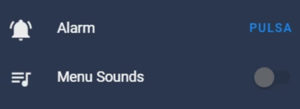
Ker ima Mr. Avocado vgrajen zvočni signal, ga lahko uporabljate kot budilko ali časovnik, ki zazvoni, kadarkoli želite. Uporabite gumb „Alarm“, ki ga ponuja naprava. Med brskanjem po meniju lahko vklopite ali izklopite zvočni signal.
NFC čitalnik
Mr. Avocado vključuje tudi NFC/RFID čitalnik, čeprav to ni njegova najmočnejša lastnost – zaznavanje oznak se mi zdi nekoliko netočno.
Če ga vseeno želite uporabljati, si oglejte ta članek [8], v katerem podrobno pojasnjujem, kako ustvariti avtomatizacije za vsako posamezno oznako.
Povzeto po: https://m5stack.com/
Viri:
