

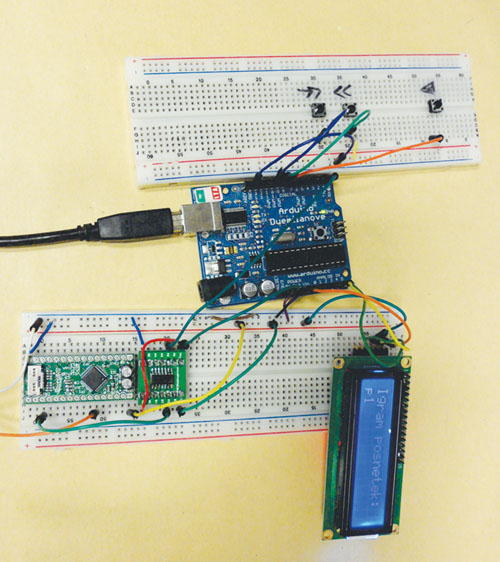

V dosedanjih delih smo si ogledali osnove Arduino programiranja in njegove gradnike oziroma orodja Arduino okolja. Sedaj bomo preiskusili svoje znanje na zaključeni aplikaciji: predvajalniku glasbenih (.ogg) datotek z LCD zaslonom, pri kateri s pomočjo gumbov izbiramo datoteke.
Najprej potrebne komponente:
- Arduino Uno, ki bodo možgani naše aplikacije,
- LCD zaslon, ki komunicira preko I2C vodila bo naš vizualni uporabniški vmesnik,
- gumbi bodo omogočali izbiro datoteke ter igranje,
 VS1000 predvajalnik zvoka. VS1000 je zelo zanimiv zvočni modul finske firme VLSI solution. V resnici je mnogo več kot to. VS1000 vključuje tudi zmogljiv 12MHz mikrokontroler z USART, USB, ter priključke za splošno uporabo. Na spletni strani proizvajalca si lahko poberete tudi razvojno okolje in modul po svoje programirate. Na tem mestu bomo uporabili že vgrajeno podporo za predvajanje glasbenih datotek, ki je k sreči zelo enostavna in nam nudi vse kar rabimo, poleg tega bomo potrebovali še komunikacijski pretvornik iz 5V na 3,3V za povezavo med Arduinom in modulom VS1000, nekaj žic ter prototipno ploščico. Naš pretvornik temelji na 4 kanalnem pretvorniku podjetja Texas Instruments, sicer si ga lahko sestavite tudi iz posameznih tranzistorjev in uporov.
Končna izvedba je prikazana na sliki 1.
Komponente med seboj povežemo:
- napajanje LCD povežemo na 5V, njegova SDA in SCL priključka pa na Arduinova A4 in A5,
- VS1000 povežemo na napajanje (5V), TX priključek z Arduina gre preko pretvornika logičnih nivojev na RX priključek modula,
- logični pretvornik ima vhod Va priključen na višjo napetost (5V), Vb pa na nižjo (3,3V), OE priključek mora biti povezan z Vb, sicer ta ne deluje,
- gumbi so povezani na GND in na digitalne linije 8,9,10 (igraj, naslednja datoteka, prejšnja datoteka),
- GND priključki vseh naprav morajo biti povezani z GND priključkom na Arduinu!
Predvajanje zvoka z Arduinom
LCD, ki je uporabljen v tem primeru je popularen 16×2 znakovni serijski LCD z vezjem, ki omogoča I2C komunikacijo in nam prihrani kar nekaj digitalnih linij. Večina jih deluje s pomočjo knjižnjice LiquidCrystal_I2C. Novo knjižnjico uporabite tako, da .h in .cpp datoteke shranite v mapo, kjer se nahaja Arduino razvojno okolje: ArduinolibrariesLiquidCrystal_I2C. Tako postopate pri vseh novih knjižnjicah in knjižnjico nato kličete z #include ukazom v oglatih oklepajih, kot bi klicali “originalne” Arduino knjižnice.
Poglejmo še kako se lahko lotimo programa in kaj je naš osnovni cilj. Želimo, da ko pritisnemo tipko “igraj”, naša naprava zaigra izbrano datoteko, ko pritisnemo gumb naprej ali nazaj, pa gre na naslednjo oziroma prejšnjo. Da naprava zaigra 3. pesem je vse kar moramo narediti to, da pošljemo zvočnemu modulu “p2” , kjer p označuje igranje, 2 pa je zaporedna številka 3. datoteke. Modul sicer ponuja še kopico ukazov, ki pa se uporabljajo na isti način.
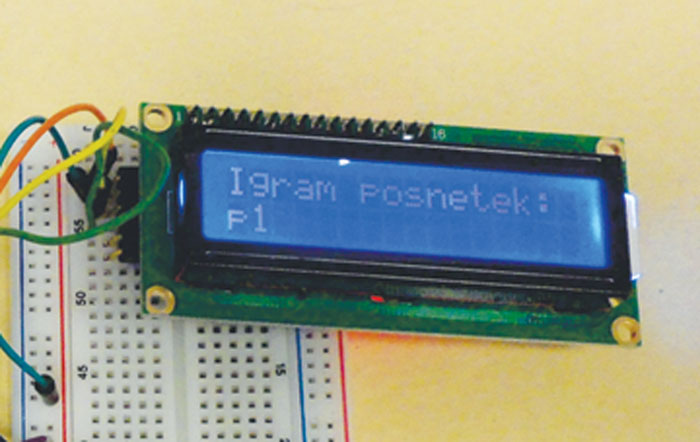
Komunikacija z LCD zaslonom je prav tako enostavna. Po inicializaciji in vključitvi osvetlitve ozadja na zaslon enostavno pišemo s funkcijo print(). V novo vrstico pa se pomaknemo s funkcijo lcd.setCursor(0,1), za izbris zaslona uporabimo funkcijo clear();
Programiranje z Arduino (7) – predvajalnik glasbenih datotek z LCD zaslonom
Tempero d.o.o.
Vipavska 4e
5270 Ajdovščina
2014_SE217_46
