

Avtor: Boštjan Tovšak
Pri načrtovanju in izdelavi antene se večkrat sprašujemo, kako bo antena delovala, sevala, kakšen bo njen SWR, impedanca itd. Na spletu sem po naključju naletel na program EZNEC Pro+, ki pokriva to področje.
Avtor programa je radioamater Roy W. Lewallen. Pri testiranju in izboljšavah pa pomaga cel kup zanesenjakov radioamaterjev. Lahko rečemo, da je to program radioamaterjev za radioamaterje.
Kaj vse program pokriva in kje ga najdemo
Kot že omenjeno, nam program glede na geometrijo in ostale podatke o anteni, izračuna SWR, izriše sevalni diagram, grafično in tabelarično prikaže smer in potek tokov v posameznih segmentih antene, izriše Smith-ov diagram, omogoča dodajanje pasivnih bremen in še bi lahko naštevali.
Ta vsebina je samo za naročnike
Verzija programa 7.0 je brezplačna in jo lahko prenesemo s spletne strani https://www.eznec.com[1]. Program za svoje delovanje potrebuje različne t.i. NEC (Numerical Electromagnetic Code) računske pogone. To je programska koda namenjena modeliranju in simulaciji anten. Brezplačna verzija programa uporablja NEC-2D. Napredne verzije NEC-4 in NEC-5 so plačljive. Cena pa se giblje okoli 110 USD. Višji verziji podpirata več možnosti simulacij, večjo natančnost, podpirata izračune za antene iz površinskih elementov (trakovi, plošče ipd.). Verzija NEC-2D podpira samo žične modele anten.
Prenesen program namestimo s klikom na datoteko EZNEC_Pro2+_704_setup.exe. Posebnosti pri namestitvi ni. Posvetili se bomo predvsem načinu modeliranja antene, vnosu podatkov in izrisu SWR in sevalnega diagrama.
Grafični vmesnik programa
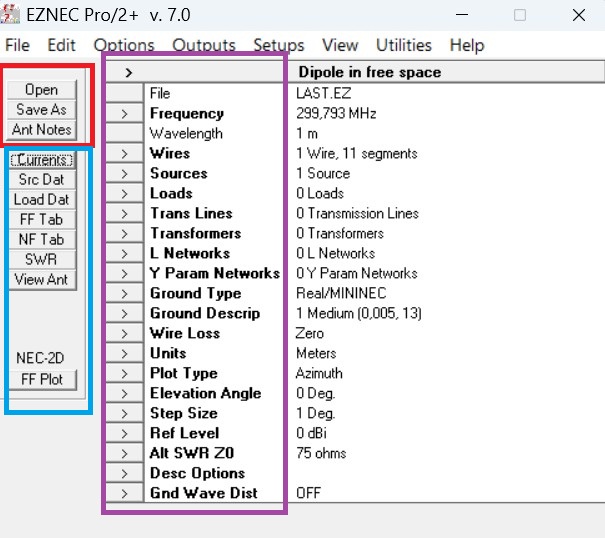
Ko poženemo program, se prikaže glavno okno (slika 1). Na levi strani imamo trak s tremi gumbi (rdeči kvadrat) za nalaganje in shranjevanje datotek, gumb za vnos opisa antene in njenih značilnosti, preostali gumbi nižje (modri kvadrat) služijo izračunom oz. simulaciji, ki se jim bomo posvetili v nadaljevanju. Vijolični kvadrat označuje vhodne parametre modela.
Na vrhu okna je orodna vrstica z več meniji, od katerih pa je zanimiv predvsem meni Options, kjer lahko nastavljamo različne načine izračuna in izrisa simulacije in seveda meni File, kjer lahko shranimo svoj model antene v datoteko ali jo naložimo.
Detajlni opis vseh funkcij, menijev, razlago posameznih pojmov in primere najdemo v uporabniškem priročniku na spletni strani programa ali pa v meniju Help->Contens.
In kako se lotiti načrtovanja modela antene
Risanje antene je v programu nekoliko nerodno, vendar se ga z nekaj prakse lahko hitro naučimo. Rišemo s pomočjo točkovnih koordinat v kartezičnem koordinatnem sistemu x, y in z. Koordinata z določa višino antene oz. točke od tal. Koordinati x in y določata smer in dolžino posameznih delov (segmentov antene). Razlika dveh točk (x,y) določa dolžino dela antene.
Ker je v marčevski številki SE 349 opisana 5-vatna QRP postaja SSB/CW, bomo modelirali klasični ravni polvalovni dipol za področje 40 m.
Seveda pa za simulacijo potrebujemo izračunano dolžino polvalovnega dipola. Izračunamo jo po formuli 150 x 0,95 / f (MHz) za vodnike brez izolacije (lahko pa uporabimo avtomatsko izračunano valovno dolžino v polju programa Wavelength). Vzamemo frekvenco našega QRP npr. 7,01 MHz in izračunamo dolžino posameznega kraka 10,2 m. V simulaciji bomo uporabili višino dipola na razdalji 20 m od tal (λ/2) kot je priporočeno za takšno anteno. Spreminjali bomo višino dipola nad tlemi in opazovali spremembo impedance in faktorja SWR.
Pričnimo z načrtovanjem modela antene
Za primer bomo uporabili klasično horizontalno polvalovno dipol anteno. V meniju File ni opcije za kreiranje nove datoteke. Ob vsakokratnem zagonu programa se odpre zadnja odprta datoteka.
V glavnem oknu kliknemo gumb Open in izberemo model antene, ki je približek naše želene (slika 1). V meniju File kliknemo opcijo File Save Description As in shranimo model pod svojo oznako. Končnica datoteke oz. format je EZ.
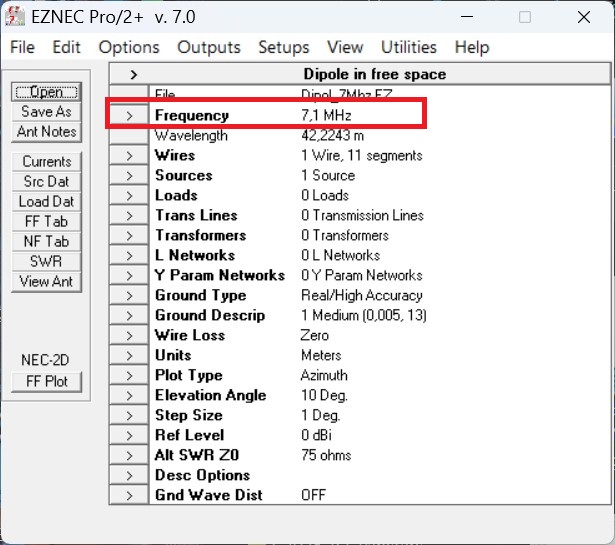
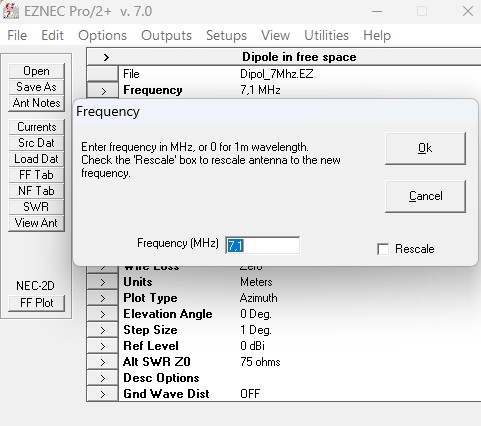
Pričnemo z opisom modela antene oz. ažuriranjem naloženega modela. Na desni strani glavnega okna je več vrstic za vpis. Določimo frekvenco s klikom na polje Frequency (slika 2). Odpre se pogovorno okno (slika 3). Vpišemo frekvenco v MHz. Opcijo Rescale pustimo prazno. Kliknemo Ok. V naslednji vrstici Wavelength se avtomatsko izpiše valovna dolžina.
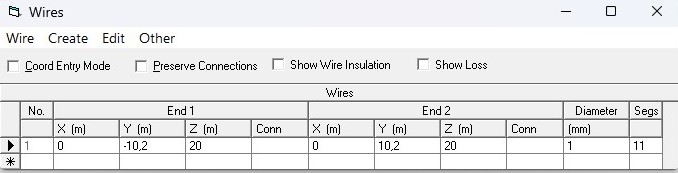
Naslednji klik je na vrstico Wires v glavnem oknu. Tu opišemo geometrijo antene. Odpre se tabela za vnos dolžin (slika 4). Kot smo izračunali po formuli v predhodnem koraku, naj bi bila dolžina posameznega kraka polvalovnega dipola 10,2 m.
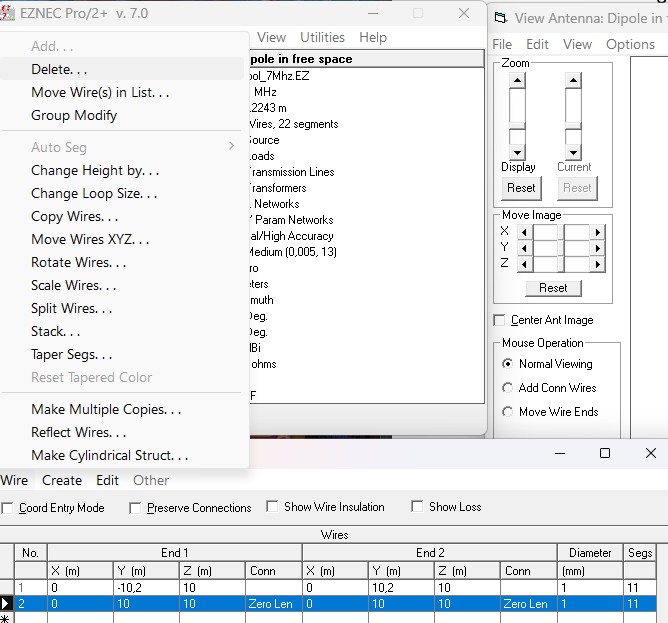
V tabeli so glede na tip predhodno izbranega modela že vpisane vrednosti. Te lahko izbrišemo s klikom v stolpcu pred številko vrstice (slika 5) ali pa jih prepišemo. Izbrišemo lahko vse vrstice razen prve.
Pričnemo z opisom geometrije v prvi vrstici. V tabeli je več stolpcev. Če začnemo s topologijo tabele z vrha, imamo v prvem stolpcu zaporedno številko komponente antene s koncema End 1 in End 2, premer žice in število želenih segmentov (slika 5). Naslednja vrstica definira novo komponento, ki se nadaljuje iz ene od končnih točk predhodne. Segmentacijo uporablja program pri izračunu. Število segmentov določa natančnost izračuna. V našem primeru bomo uporabili avtomatsko segmentacijo, ki jo določi program. Imamo še dodatne opcije Show Wire Insulation in Show Loss, kjer lahko določimo še izgube zaradi izolacije žice.
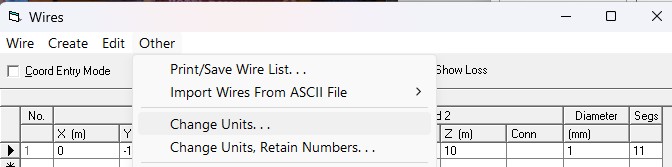
Pred vpisovanjem preverimo, če imamo prave enote, tj. metre. Če ne, moramo v tabeli v meniju Other izbrati opcijo Change Units in izbrati metre ali milimetre (slika 6).
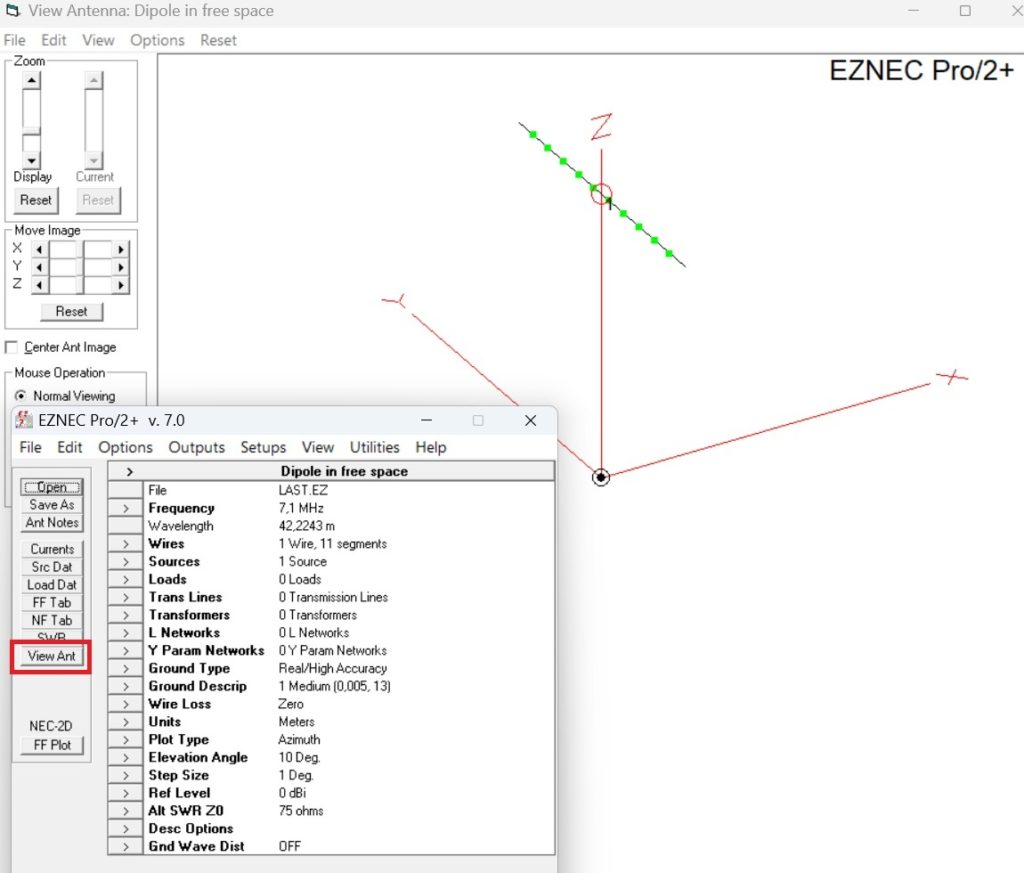
Uporablja se kot že omenjeno, kartezični koordinatni točkovni sistem. Linije antene rišemo tako, kot bi šivali. Definiramo eno komponento z začetno in končno točko. Nato nadaljujemo z naslednjo komponento. Pri pisanju parametrov si lahko pomagamo s klikom na gumb na levi strani glavnega okna, gumbom View Ant. Tu bomo videli grafični izgled naše antene, postavljene v koordinatni sistem (slika 7). V meniju Create tabele za vnos, najdemo tudi nekaj osnovnih modelov anten z že predpripravljeno vnosno masko.
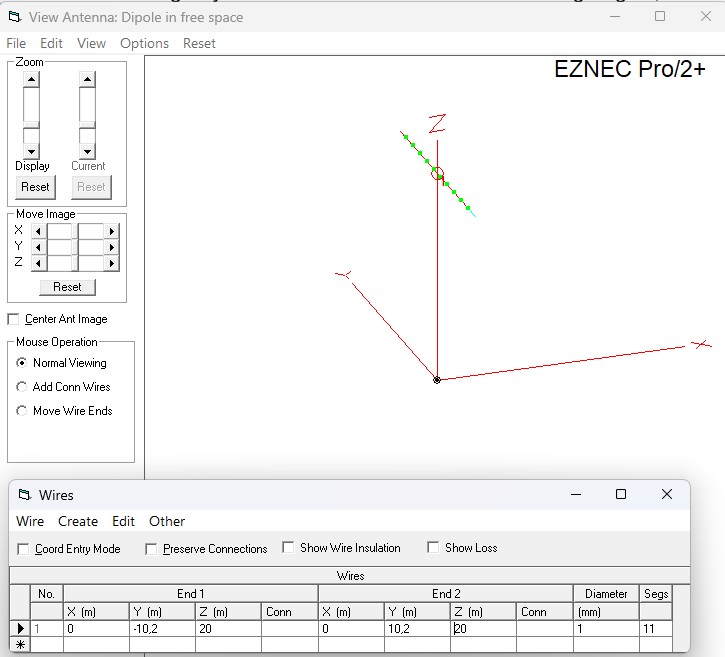
V prvi vrstici vpišemo koordinate začetne točke pod oznako End 1 za prvi krak dipola. Za naš primer bomo risali kraka dipola iz središča koordinatnega sistema XYZ. Pri risanju ni potrebe po razmaku med krakoma dipola. Narišemo ga kot homogeno linijo, ki ji bomo kasneje dodali v centru točko napajanja.
V polje X(m) vpišemo 0, v polje Y(m) vpišemo -10,2 in za višino od tal 20 m koordinato točke Z(m) 20. Določili smo prvi krak. Sledi definiranje drugega kraka v tabeli pod oznako End 2. Nadaljujemo risanje iz začetne točke End 1 (dipol bomo narisali kot neprekinjeno premico). V polje X(m) vpišemo 0, v Y(m) 10,2 in v Z(m) višino 20 (slika 8). Narisali smo drugi krak v nasprotni smeri. Imamo premico, ki prečka središče koordinatnega sistema na višini Z 20 m in ima simetrično dolžino na vsako stran koordinatnega izhodišča.
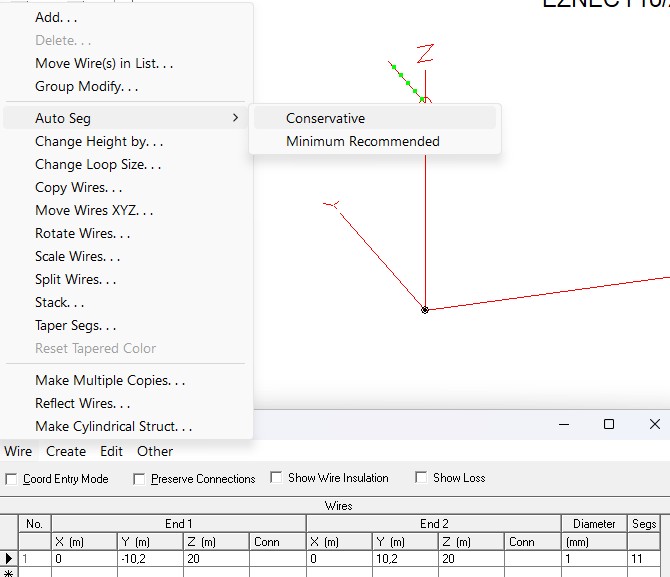
V meniju tabele izberemo Wire, Auto Seg. Izberemo lahko Conservative ali Minimum Recomended. Tu predlagam izbiro Conservative (slika 9). Program bo avtomatsko segmentiral konce antene.
Naslednji korak je določanje točke vira napajanja. Za naš primer dipola bomo vir postavili točno na sredino segmentirane premice. Program je izračunal 11 segmentov, tj. deset delov antene.
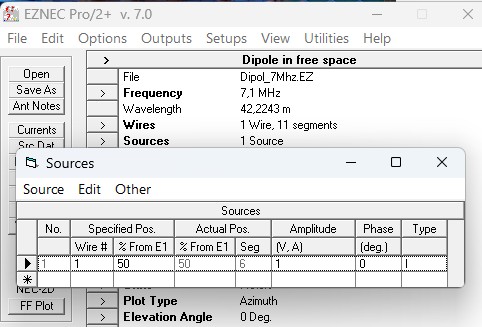
Sedaj se bomo vrnili k našemu glavnemu oknu programa. Kliknemo vrstico oz. gumb Sources (slika 10). Ker imamo samo eno žico, v polje Wire # vpišemo 1 (če bi bilo žic antene več, bi lahko izbrali tudi kakšno drugo, npr. 2 ali 3…). Naslednji stolpec %From E1 določa oddaljenost vira od konca End 1. Ker je 11 segmentov, je šesti segment točno na polovici poti do konca End 2 (slika 10). Vpišemo 50%. V polje Amplitude (V, A) vpišemo želeno vrednost toka oz. napetosti, pustili bomo vrednost 1 A. Določimo lahko tudi fazo vira v polju Phase, v polju Type izberemo vrsto vira, tokovni ali napetostni. Obstajata še opciji SV (Splitet Voltage Source) in SI (Splitet Curent Source). Ta se uporabljata pri simetričnem napajanju antene (npr. vira napajanja sta vsak na svojem kraku antene).
Nadaljnje vrstice v glavnem oknu omogočajo priklop dodatnih bremen. Za naš poenostavljen primer bomo te parametre preskočili, da ohranimo enostavnost in sledljivost.
Ustavili se bomo pri vrstici Ground Type. Tu imamo na razpolago več opcij: Free Space, Perfect in Real s podmenijem Real Ground Types (slika 11).
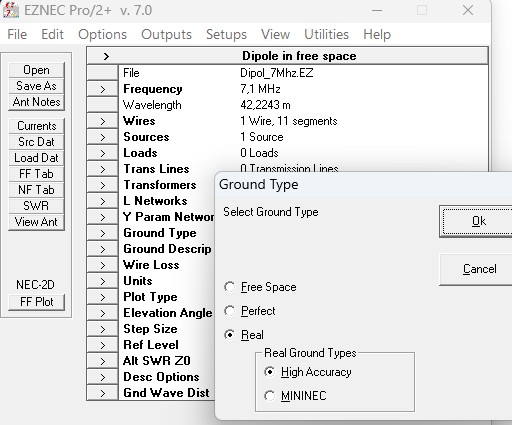
Free Space kot že ime pove, je model antene postavljen v prazen prostor brez površin. Perfect označuje idealen model površja in prevodnosti tal. Real Ground Types pa je realen model z visoko natančnostjo (High Accuracy) ali z MININEC (antena je lahko postavljeno neposredno na zemljo ali nekaj cm od nje).
Po uporabniškem priročniku je priporočeno uporabljati model High Accuracy, ki daje realnejše rezultate. Uporabimo slednjega.
Naslednja vrstica, ki jo izberemo, je Wire Loss. Tu izberemo želen material žice (baker, aluminij…). Za naš primer bomo potrdili idealno, brez izgub, Zero.
Vrstica Units določa vrsto merske enote, v našem primeru je že nastavljena na metre. Plot Type izberemo Azimuth (možnosti še Elevation in 3 Dimensional). Ostale vrstice glavnega okna bomo pustili na privzetih vrednosti.
Zanimiva je vrstica Desc Options, ki pri shranjevanju datoteke shrani predhodne nastavitve izračunov.
V pogledu geometrije antene lahko naknadno dodajamo nove linije z opcijo Add Conn Wire, lahko obstoječe linije antene tudi premikamo z Move Wire Ends.
Zaključek 1. dela
Do sedaj smo se naučili narisati ravni dipol in ga parametrično opisati. V naslednjem članku pa bomo preverili, kako v simulatorju izrisati Smith-ov in sevalni diagram antene, kako se lotiti modeliranja kompleksnejše antene in kako lahko v simulatorju poskusimo izboljšati SWR.
Viri:
1: https://www.eznec.com/
